
Prise en main rapide
Retrouvez toutes les fonctionnalités de la Vitre
Démarrez une conversation

Toc Toc
Toquez sur votre Vitre pour interpeller votre interlocuteur ou avec l'icône ci-dessus 👆

Traduction
Vous ne parlez pas la même langue, utilisez la traduction et transcription instantanée
👊 Plus de 60 langues disponibles
Faites une pause ou terminez la conversation

Mode chut
Appuyez 1 fois pour couper le son de part et d'autre de la Vitre

Mode Confidentiel
Appuyez 2 fois ou longuement pour couper le son et flouter l'image de part et d'autre de la Vitre
Naviguez facilement

Espaces
Rencontrez une ou plusieurs Vitres de votre entreprise dans un autre espace
Ou rejoignez un espace externe en tant qu'invité pour collaborer avec vos partenaires
Collaborez en live

Marqueur
Ecrivez, schématisez ou dessinez sur la Vitre avec le marqueur

Gomme
Corrigez ce que vous avez écrit sur l'écran.
Appuyez 2 fois pour effacer tout l'écran ou pour supprimer tous les partages d’un coup
Partagez vos photos, vidéos, documents
ou votre écran grâce à l'app Compagnon
- Depuis votre PC, rendez-vous sur lavitre.me et entrez le code en haut à droite de votre Vitre
- Depuis votre mobile ou tablette, scannez le QR Code en haut à droite de votre Vitre
Avec le mobile, pour partager l'écran vous devez installer l'app Compagnon (laVitre.me) disponible sur iOS et Android.
🤜 Une fois connecté à l'app Compagnon, contrôlez votre Vitre depuis vos devices : toquez, activez le mode Chut ou Confidentiel, déplacez vos éléments partagés...
Travaillez à partir de vos documents partagés

Commande
Déplacez les éléments avec cet icône et diminuez ou agrandissez-les directement avec vos doigts

Crayon magique
Montrez les détails importants grâce au crayon magique disponible sur chaque élément partagé
Allez plus loin avec les apps disponibles
Page Blanche
Activez la page blanche avec le menu sur vos éléments partagés pour les modifier dessus
ou sur votre Vitre pour ouvrir une page blanche vide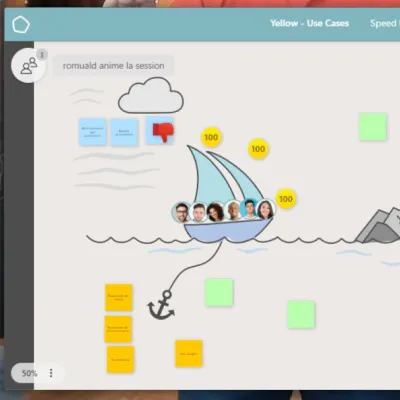
Yellow
Accédez à vos boards Yellow depuis le menu de votre Vitre