Le mode invité
✨ Le mode invité vous permet de faire participer une personne extérieure à votre Vitre via un simple lien depuis son navigateur, sans installation.
Idéal pour un échange ponctuel avec un collègue en déplacement, un partenaire ou un client sans remplacer vos outils de visioconférence habituels.
Inviter un participant
Depuis le Compagnon :
- Prenez le contrôle de votre Vitre.
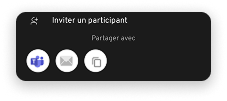
- Cliquez sur "Inviter un participant".
- Partagez le lien via le canal de votre choix :
- Email ou Teams (raccourcis directs).
- WhatsApp, SMS, Google Chat, Slack ou autres (copiez le lien avec l'icône tout à droite).
- Toutes les Vitres du même espace partagent le même lien d'invitation.
Côté invité
Pour demander la connexion :
- Cliquez sur le lien reçu.
- Autorisez l'accès complet à la caméra et au micro dans votre navigateur.
- Entrez votre prénom.
- Patientez que quelqu'un accepte votre demande sur la Vitre.
L'échange démarre automatiquement dès validation. Aucun compte ni téléchargement n'est nécessaire.
Côté Vitre
Accepter la demande :
-
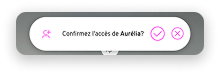
Une notification "toc toc" apparaît en haut de l'écran avec le prénom de l'invité.
-
Acceptez la demande : l'invité apparaît dans une bulle vidéo.
- Manipulez la bulle sur l'écran tactile :
- Déplacez-la où vous voulez
- Agrandissez ou réduisez sa taille
- Double-cliquez pour passer en plein écran
Questions fréquentes
Combien d'invités peuvent se connecter en même temps ?
Environ 5 invités. Pour des échanges avec plus de participants externes, utilisez vos outils de visioconférence habituels.
Le lien d'invitation expire-t-il ?
Non, le lien reste valide tant que vous ne changez pas votre Vitre d’espace. Partagez-le uniquement avec des personnes de confiance. Aucun invité ne pourra rejoindre votre Vitre sans votre consentement : vous pouvez refuser la notification ou ne pas y répondre.
L'invité peut-il partager son écran ?
Oui, l'invité peut partager des fichiers ou son écran depuis l'interface du navigateur, il voit également tous les partages sur les Vitres dans le même espace.
Que faire en fin d’échange ?
Fermer simplement l’onglet du navigateur côté invité, la bulle disparaitra automatiquement sur la Vitre.
✨ Une information manque ?
Ce centre d’aide évolue avec vos besoins.Signalez-nous les termes, fonctionnalités ou usages à expliciter ou contactez le support pour un accompagnement personnalisé.
Vous rapprocher de ce qui compte. Nous enrichissons cette ressource ensemble.