Apps
✨ La section “Apps” rassemble toutes les applications qui peuvent fonctionner sur la Vitre.
Vous y décidez lesquelles sont actives, comment elles se comportent, et comment elles se connectent à vos outils du quotidien.
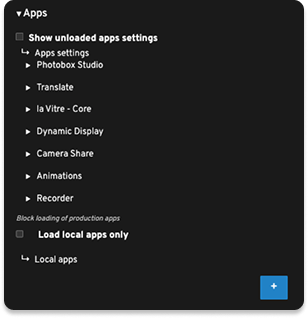
Affichage général des applications
Show unloaded apps settings : affiche aussi les paramètres des applications qui ne sont pas chargées actuellement sur la Vitre. Utile pour vérifier une configuration ou préparer une application avant de l’activer.
Dans un usage classique, vous pouvez laisser cette case décochée et n’ouvrir ces réglages que lorsque vous en avez besoin.
Load local apps only : bloque le chargement des applications de production distantes.
La Vitre ne charge alors que les applications présentes localement. Ce réglage est réservé aux cas très spécifiques (tests, environnements isolés).
Pour un fonctionnement normal, laissez Load local apps only désactivé.
Camera Share
La section Camera Share vous permet d’affiner le comportement du partage d’une caméra additionnelle utilisée pour partager l’image à 180° de la salle par exemple. Commencez par cliquer sur le + pour en ajouter une autre.
En pratique, Camera Share est déjà réglé lors de l’installation. Vous n’y revenez que si la lumière, la netteté ou le cadrage posent problème sur la caméra dédiée au partage.
Le mode automatique avec les préréglages est recommandé pour laisser la Vitre s’adapter aux variations de lumière et d’environnement.
deviceName : sélectionne la caméra utilisée qui est reconnue automatiquement.
enabled : active ou désactive l’utilisation de cette caméra pour le partage.
whiteBalanceMode : définit la gestion de la balance des blancs (par exemple continuous).
colorTemperature : ajuste la température de couleur. Vous pouvez réchauffer légèrement l’image dans une pièce très froide ou l’éclaircir dans une salle un peu jaune, pour que les visages restent naturels à regarder.
focusMode : choisit la manière dont la mise au point est faite (par exemple manual ou continuous). En continuous, la caméra cherche automatiquement la netteté sur les visages.
focusDistance : permet de définir une distance de mise au point lorsqu’un mode manuel est utilisé. À réserver aux installations particulières (caméra très éloignée, plan fixe sur une zone précise).
exposureMode : gère la façon dont la lumière est mesurée (par exemple continuous).
exposureTime et exposureCompensation : permettent d’affiner la luminosité de l’image si besoin.
height et width : définissent la taille du flux vidéo utilisé par Camera Share. Les valeurs par défaut suffisent dans la majorité des cas et garantissent un bon équilibre entre qualité d’image et fluidité.
Dynamic Display
La section Dynamic Display sert à afficher automatiquement un contenu lorsque la Vitre n’est pas en conversation avec une autre Vitre.
Elle permet de garder l’écran vivant et utile, sans gêner les échanges lorsqu’une présence distante est détectée.
Les étapes ici Configurer le Dynamic Display.
Translate
La section Translate gère la traduction en direct sur la Vitre.
Elle est pensée pour aider deux personnes qui ne partagent pas la même langue à se voir, s’entendre et se comprendre.
Les étapes pour une clé Azure et la configuration dans les paramètres avancés ici Traduction - clé Azure.
la Vitre – Core
La section la Vitre – Core regroupe les intégrations avec vos outils de communication, ainsi que quelques options liées au retour vidéo local.
Intégrations avec vos applications
Recevez des notifications en temps réel dans Slack, Google Chat ou Microsoft Teams, pour chaque Vitre.
Vous voyez les toc tocs arriver dans votre canal et vous êtes prévenu des demandes d’accès, en plus de l’alerte sur la Vitre.
Pratique si vous n’êtes pas devant la Vitre : vous êtes notifié et pouvez rejoindre la conversation.
Les étapes pour obtenir les webhooks et les ajouter ici Webhook pour les apps de messagerie.
Retour vidéo local
Désactiver automatiquement le retour vidéo local : lorsque cette option est cochée, la Vitre coupe automatiquement le retour vidéo local au bout de 30 secondes.
Ce réglage est utile pour garder l’écran centré sur les visages et les contenus utiles, sans surcharger l’affichage.
Photobox Studio
Photobox Studio est une application spécifique qui permet de transformer la Vitre en espace de prise de vues ou d’animation photo avec un second smartphone, uniquement si vous êtes équipé d’une Crystal Box.
Activée : Active ou désactive Photobox Studio sur la Vitre.
Si vous souhaitez plus d’informations sur la Crystal Box, n’hésitez pas à nous contacter.
Animations
En activant cette application, vous ajoutez un air de fête à votre Vitre. Dans le menu des “trois points” cliquez simplement sur “animation”, un ruban apparait à l’écran : touchez l’écran pour couper ce ruban et déclencher l’animation suivie d’une pluie de confetti pendant 30 secondes. Utile lors de vos évènements, lors de l’inauguration d’un nouvel espace ou la présentation d’un nouveau service, etc.
Si vous souhaitez d’autres animations sur vos Vitres, prenez contact avec nos équipes pour en discuter, nous faisons des développements sur mesure.
Recorder
Recorder permet d’enregistrer localement (vidéo + son) une session réalisée sur la Vitre.
Une fois l’application activée, un icône Recorder apparaît sur la Vitre et vous pouvez lancer un enregistrement pour une durée prédéfinie.
Pour la configuration, le fonctionnement détaillé et les cas d’usage, consultez la page dédiée : Recorder (enregistrement).
✨ Une information manque ?
Ce centre d’aide évolue avec vos besoins.Signalez-nous les termes, fonctionnalités ou usages à expliciter ou contactez le support pour un accompagnement personnalisé.
Vous rapprocher de ce qui compte. Nous enrichissons cette ressource ensemble.