Accéder au portail d'administration
✨ Le portail d'administration vous permet de gérer l'ensemble de vos Vitres depuis une interface web centralisée.
Vous pourrez y configurer les paramètres avancés de chaque Vitre, suivre leur état en temps réel et administrer les utilisateurs de votre entreprise.
Prérequis et rôle de l’administrateur
Pour accéder au portail d'administration et aux paramètres avancés, vous devez être administrateur ou administratrice de votre entreprise.
- Lors de la mise en place, nos équipes enregistrent votre nom et votre adresse e‑mail.
- Vous êtes ensuite autonome pour gérer vos Vitres : couleur, affichage des icônes, relancer une Vitre, ajouter un périphérique, etc.
- Nous recommandons au moins deux administrateurs ou administratrices par entreprise. Une formation dédiée est assurée par l’équipe Customer Success.
- Un administrateur a accès à toutes les Vitres de son groupe ou de son entreprise.
Connexion à la plateforme d’administration
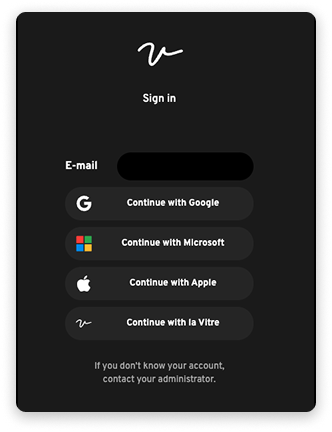
- Ouvrez votre navigateur et rendez‑vous sur admin.lavitre.me.
- Saisissez l’adresse e‑mail enregistrée pour l’administration.
- Cliquez sur “Continue with la Vitre”. Vous recevez un lien de connexion par e‑mail. Cliquez pour valider l’accès.
- Ou choisissez votre fournisseur SSO si nécessaire.
Menus disponibles
Après connexion, vous arrivez sur le tableau de bord. Vous voyez la liste des Vitres de votre entreprise.
En haut de l’écran, vous gérez vos Vitres avec ces menus :
- Vitres : liste et état des Vitres.
- Utilisateurs : gestion des comptes associés.
- Usage : statistiques d’usage (présence, toc‑toc, dessins, etc.).
✨ Comme la Vitre, ces contenus vivent et évoluent. Nous restons à l’écoute de vos retours pour rapprocher encore davantage l’outil de vos besoins.
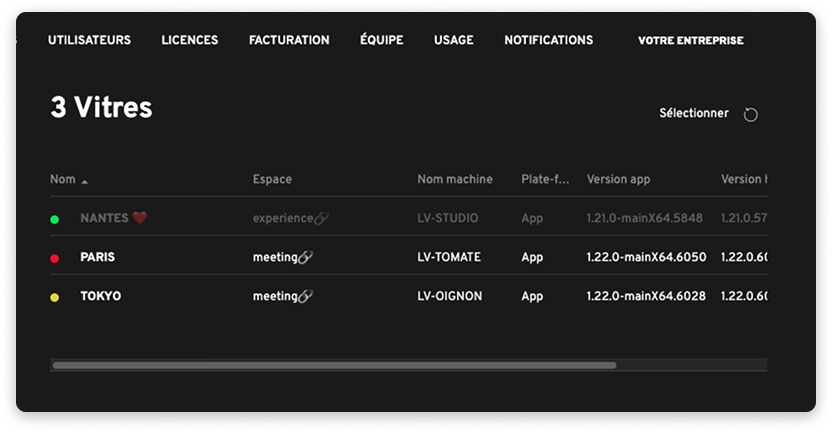
Lecture des informations de gauche à droite
- Pastille de couleur et nom de la Vitre :
- La ligne de votre Vitre est blanche : PC allumé et application la Vitre lancée
- La ligne de votre Vitre est grise : Vitre hors ligne
- Espace :
- Indique l’espace où la Vitre est connectée.
- 🔗 L’icône de maillon copie le lien d’accès invité vers l’espace.
- Nom machine : identifiant du PC dans votre parc.
- Version app / host : permet de vérifier la version et d’anticiper une mise à jour.
- Connexion : État en ligne ou date de la dernière connexion.
- Sélectionner :
- Cliquez pour afficher les cases à cocher.
- Choisissez une ou plusieurs Vitres à relancer à distance. ⚠️ Assurez‑vous qu’aucune discussion n’est en cours avant de relancer plusieurs applications à distance.
- Icône de la flèche en cercle : permet de rafraichir les éléments affichés.
Paramétrer chaque Vitre
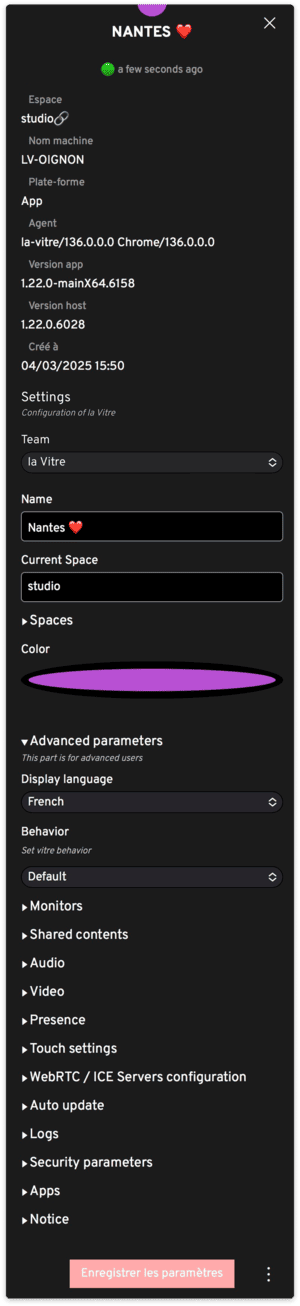
Accédez aux paramètres avancés de chaque Vitre en cliquant simplement sur celle que vous souhaitez consulter ou modifier.
Cliquez ensuite sur “Advanced parameters” pour déployer les sections disponibles : les paramètres disponibles sont détaillés sur cette page du Centre d’Aide sur Les paramètres avancés.
✨ Une information manque ?
Ce centre d’aide évolue avec vos besoins.Signalez-nous les termes, fonctionnalités ou usages à expliciter ou contactez le support pour un accompagnement personnalisé.
Vous rapprocher de ce qui compte. Nous enrichissons cette ressource ensemble.