La Page Blanche
✨ La Page Blanche est le tableau blanc collaboratif de la Vitre. Ouvrez une page vierge et, à plusieurs, dessinez, écrivez et organisez vos idées en même temps puis téléchargez votre travail.
À quoi sert la Page blanche ?
Brainstorming, atelier, plan d’action, schéma, prise de notes visuelle, revue de projet… La Page blanche donne à vos idées un support commun, visible de tous et conservé à la fin de l’échange.
| Votre besoin | Avec la Page blanche |
|---|---|
| Revoir un produit ou un prototype | Ajoutez l’image, annotez les détails et reliez chaque remarque à la bonne zone. |
| Animer un atelier multisite | Rassemblez les contributions sur une page commune et suivez les gestes de chacun en direct. |
| Construire un plan d’action | Organisez les idées avec des post-it, des formes, des flèches et un tableau. |
| Présenter une synthèse | Guidez le regard avec le mode Présenter et le pointeur laser. |
Les essentiels
- Ouvrez une Page blanche depuis le menu “ … “ de la Vitre. Vous pouvez aussi partir d’un fichier existant ou d’un partage de caméra.
- Redimensionnez la page ou affichez-la en plein écran, puis activez le mode Édition.
- Ajoutez vos contenus : texte, image, post-it, forme ou tableau, depuis le Compagnon ou directement sur la Vitre.
- Utilisez l’outil Sélection pour déplacer, aligner et organiser les éléments.
- Activez le mode Présenter pour guider le groupe.
- Une fois le travail terminé, exportez la page depuis le menu Page blanche du Compagnon.
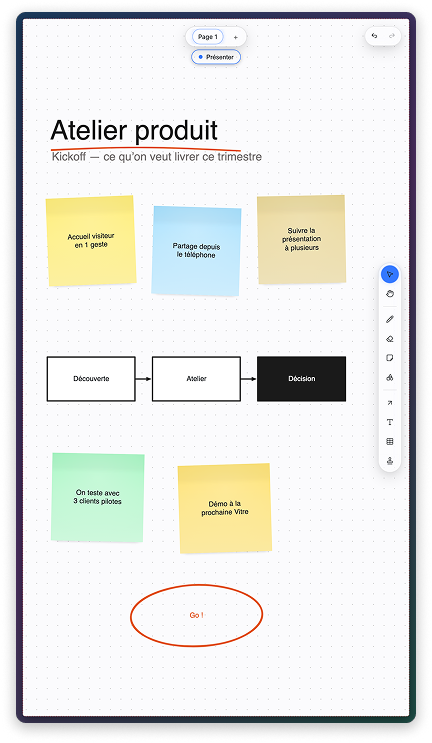
Ouvrir une Page blanche
- Sur la Vitre, ouvrez le menu “ … “ puis choisissez Nouvelle Page blanche.
- Redimensionnez la fenêtre ou passez en plein écran.
- Activez le mode Édition pour commencer à écrire et dessiner en cliquant sur la main de la languette.
- Ajoutez vos contenus depuis la Vitre ou depuis le Compagnon (votre téléphone ou votre ordinateur).
💡 Vous pouvez aussi partir d'un contenu existant : partagez une image ou une capture depuis le Compagnon, elle se pose directement sur la page.
La barre d'outils
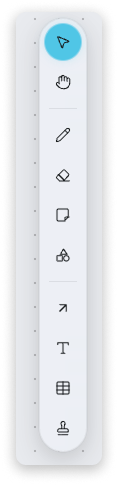
La barre d'outils (le dock) est collée sur le côté de la page. Elle est rangée en trois familles : se déplacer, créer, insérer.
| Outil | À quoi il sert |
|---|---|
| Sélection | Sélectionner, déplacer, redimensionner, faire pivoter un élément. |
| Main | Se déplacer dans la page sans rien modifier. |
| Stylos | Dessiner, surligner, transformer un tracé en forme nette, poser un ruban adhésif, pointer au laser. |
| Gomme | Effacer un élément entier, ou seulement une portion d'un tracé. |
| Post-it | Coller une note adhésive. |
| Formes | Poser une forme prête à l'emploi (rectangle, rond, flèche directionnelle…). |
| Flèche | Relier deux idées, librement ou en connectant deux éléments. |
| Texte | Écrire un bloc de texte. |
| Tableau | Insérer un tableau et remplir les cellules. |
| Tampon | Poser un sticker emoji (⭐ ✅ 🔥 …) pour voter ou marquer un point. |
Dessiner et annoter
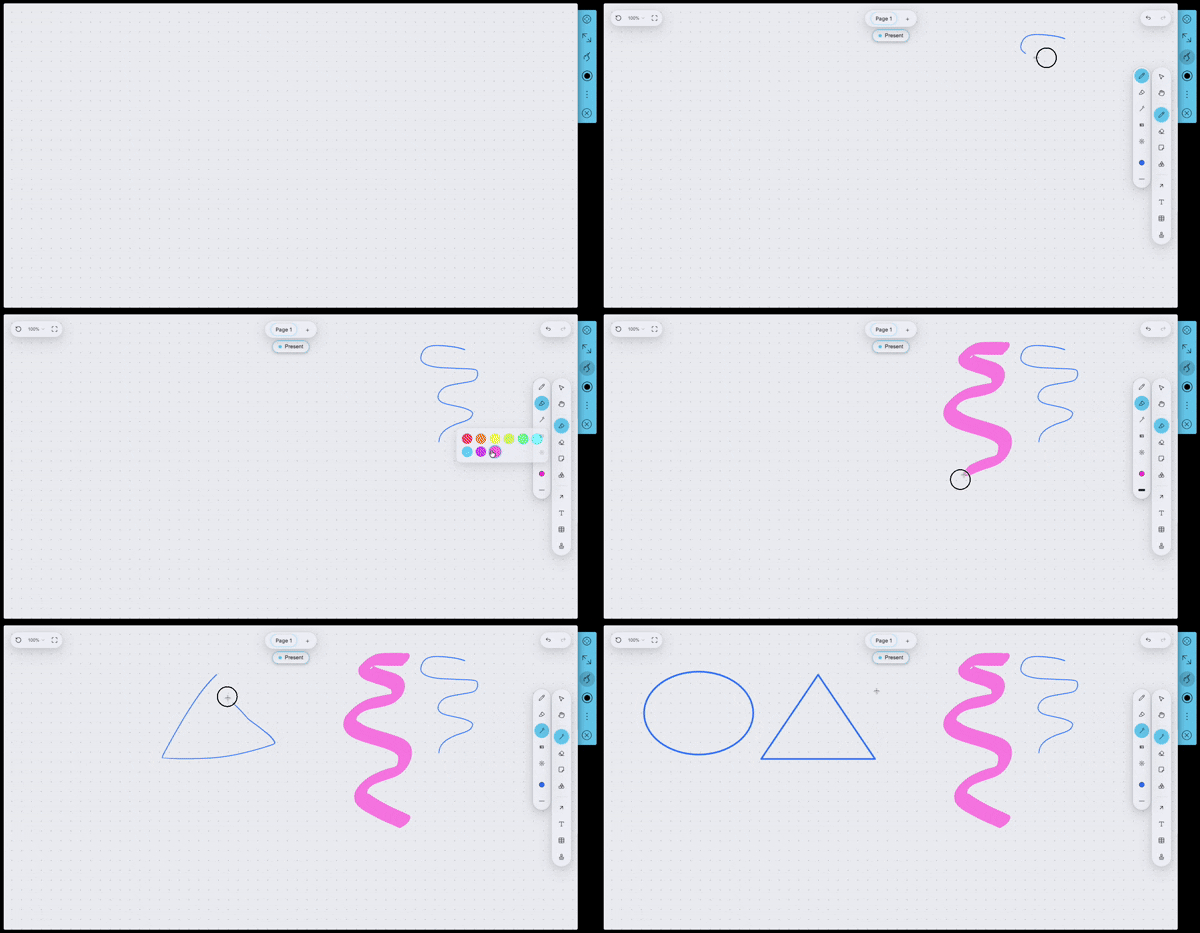
Chaque tracé a son usage :
- Stylo : écrire et dessiner à main levée, comme un marqueur.
- Surligneur : faire ressortir une information en fluo translucide.
- Baguette magique : dessinez une forme à la main, elle est reconnue et transformée en forme nette (rond, rectangle, flèche…).
- Ruban washi : posez une bande adhésive entre deux points pour “ scotcher “ une note ou souligner une zone.
- Laser : un pointeur lumineux éphémère pour guider le regard : il ne laisse aucune trace sur la page.
Deux gommes sont disponibles : la gomme, qui efface un élément entier, et la gomme pixel, qui efface seulement une portion d'un tracé sans abîmer le reste.
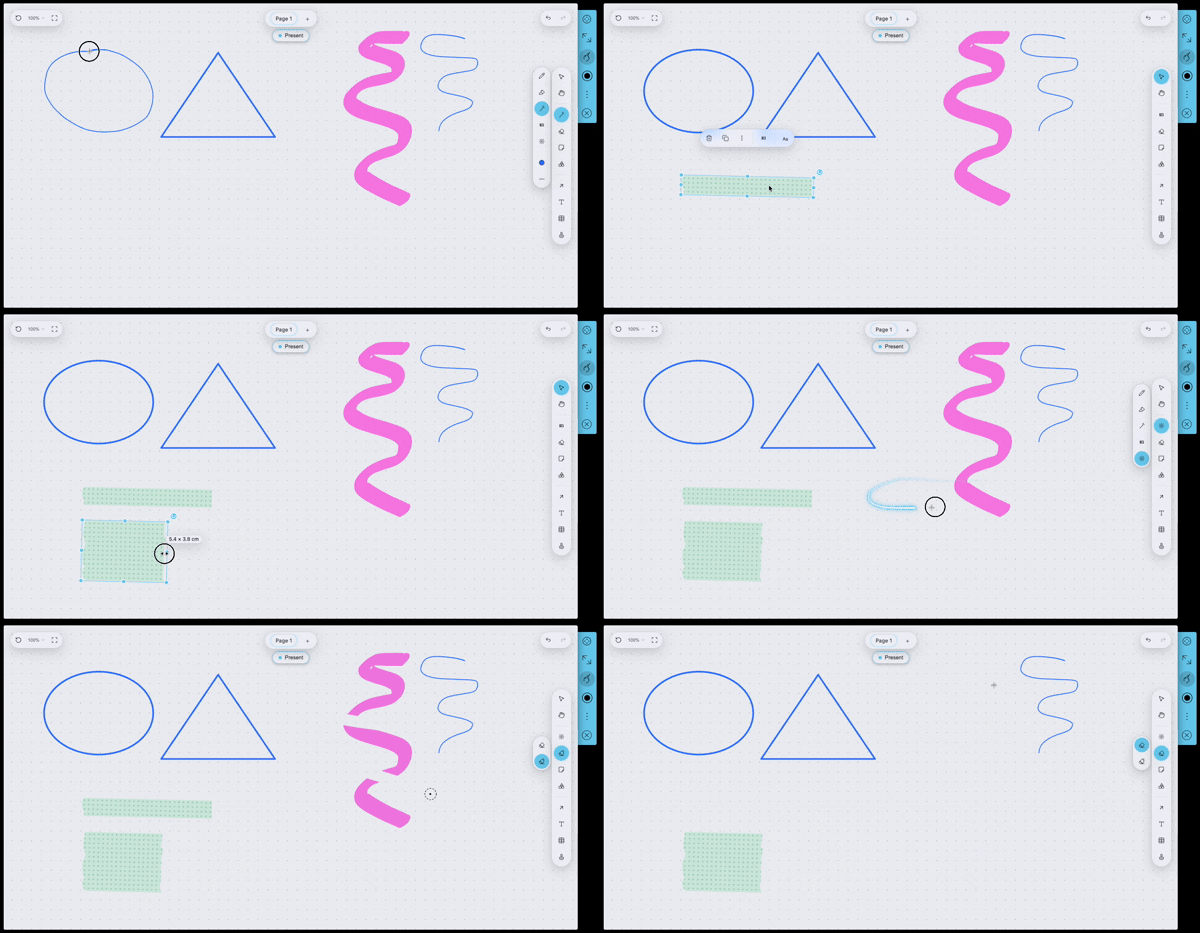
✨ En lecture seule, seul le laser reste disponible : vous pouvez consulter la page et suivre une présentation sans risque de modifier le contenu.
Structurer les idées
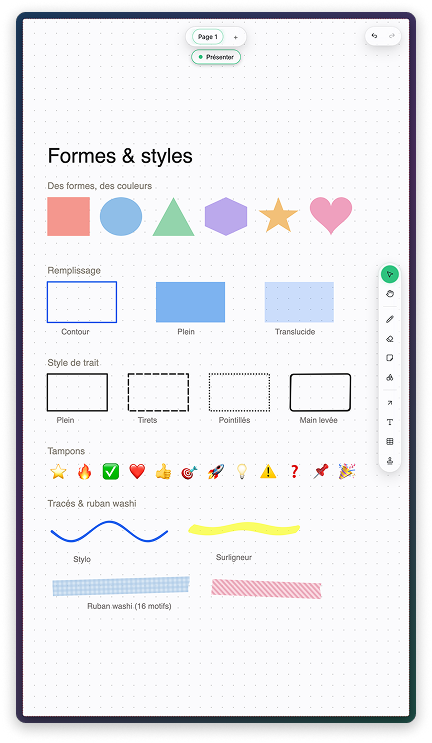
Post-it et formes
Posez un post-it pour une idée, une forme pour un bloc, et jouez avec les couleurs pour créer des catégories. Les formes se règlent en quelques gestes :
- Couleur et épaisseur du trait,
- Remplissage : contour seul, plein ou translucide,
- Style de trait : plein, tirets, pointillés ou rendu “ à main levée “,
- Conversion : transformez un rectangle en ellipse sans le refaire.
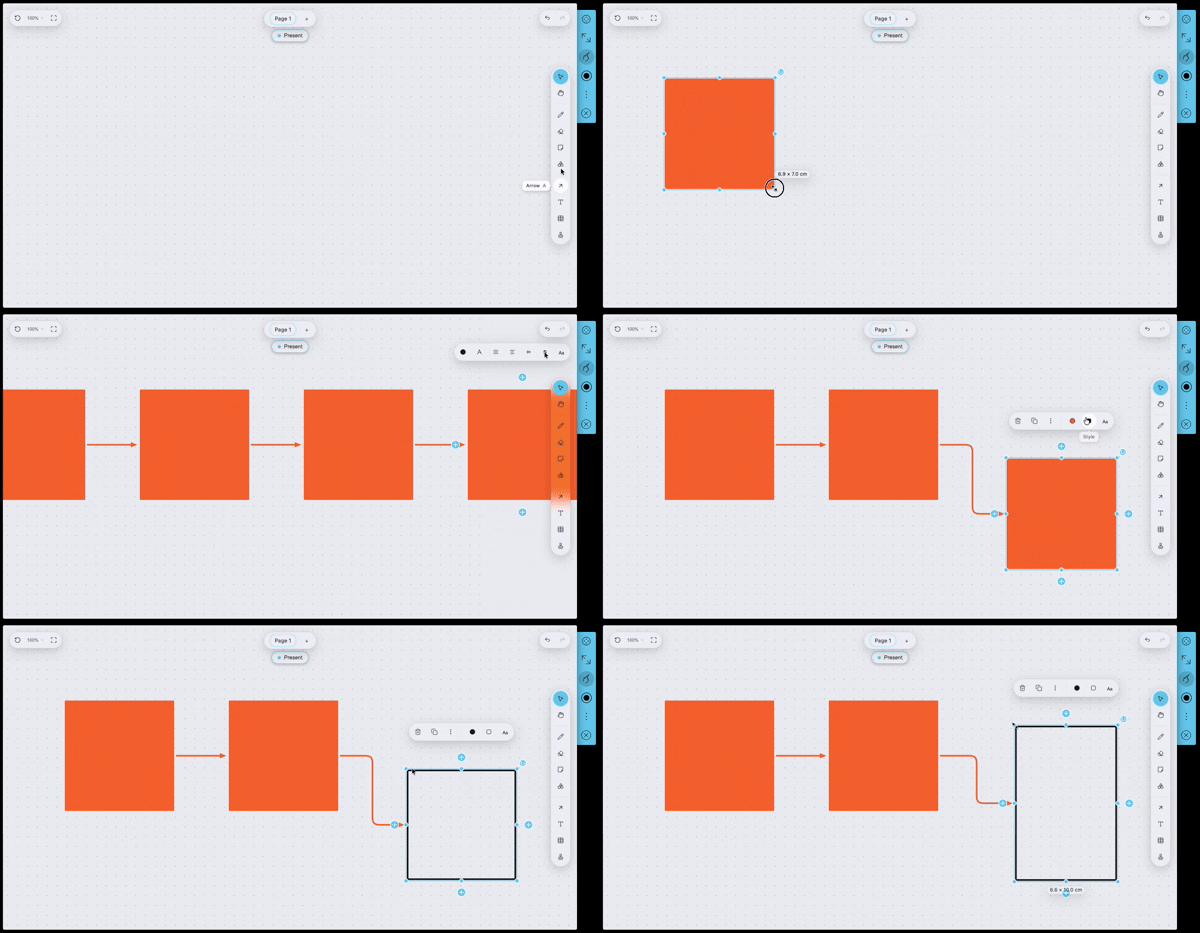
Flèches et connecteurs
Une flèche peut être libre (d'un point à un autre) ou connectée à deux éléments : si vous déplacez les éléments, la flèche suit toute seule.
✨ Ça se colle tout seul. Un post-it, un ruban washi ou une annotation posés sur un élément s'y attachent : déplacez l'élément, ils suivent.
Sélectionner et organiser
Dès que vous sélectionnez un élément, une barre d'actions apparaît juste à côté, et un menu ⋮ regroupe le reste.
- Dupliquer et supprimer en un geste, directement dans la barre d'actions.
- Les poignées : les coins redimensionnent, la poignée du haut fait pivoter, et les “ + “ sur les bords tirent une flèche vers un autre élément.
- Dans le menu ⋮ : verrouiller un élément pour ne pas le déplacer par erreur, l'avancer ou le reculer, grouper et dégrouper, verrouiller les proportions, convertir une forme en une autre, ou définir une image comme fond de page.
- Plusieurs éléments sélectionnés ? Deux menus s'ajoutent : Aligner (gauche, centre, droite, haut, milieu, bas) et Répartir / Empiler, pour obtenir des espacements réguliers sans les régler à la main.
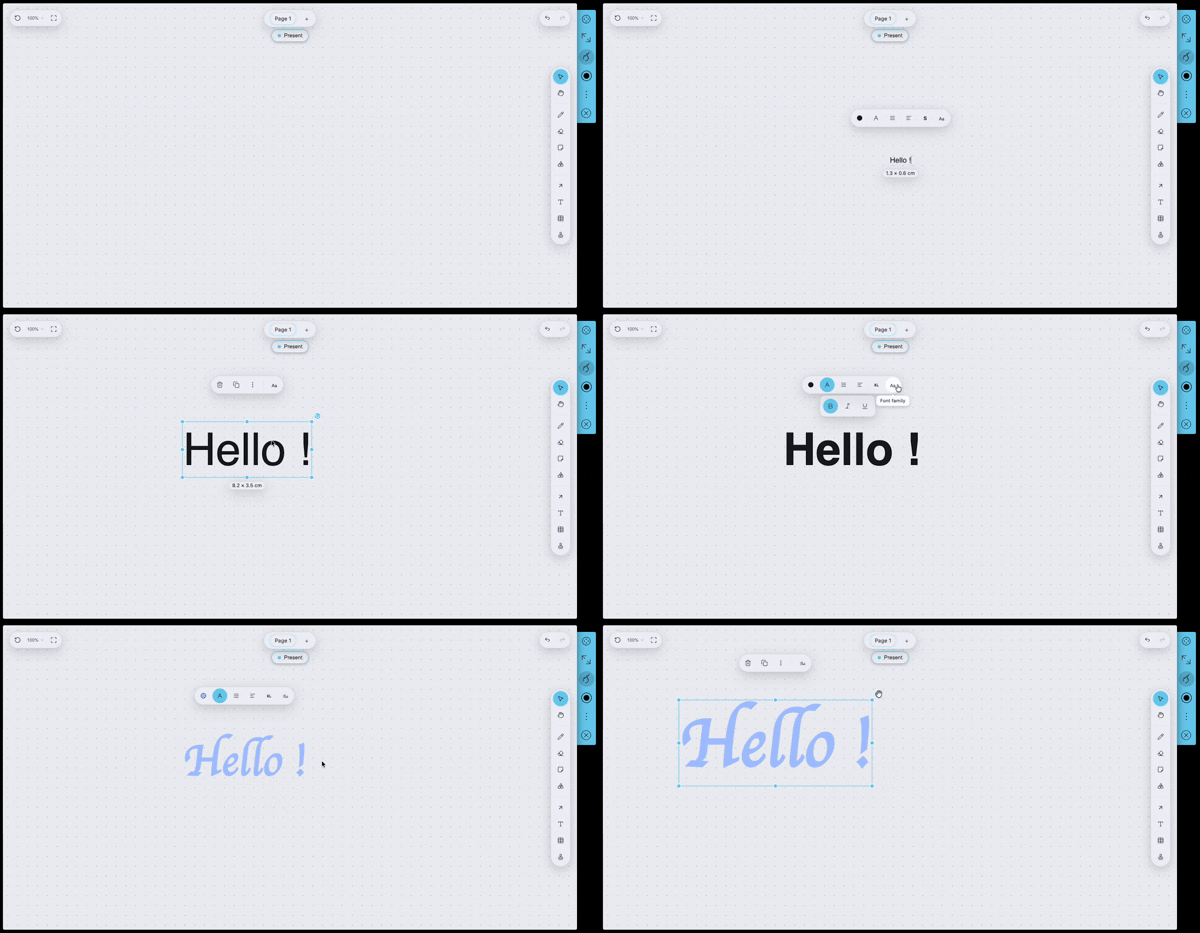
Écrire et mettre en forme le texte
Ajoutez un bloc de texte, ou écrivez directement dans un post-it ou une forme. Le menu de mise en forme (“ Aa “) permet de :
- passer en gras, italique ou souligné,
- changer la taille et la police,
- choisir la couleur du texte,
- régler l'alignement (gauche, centre, droite),
- créer des listes à puces, numérotées ou à tirets.
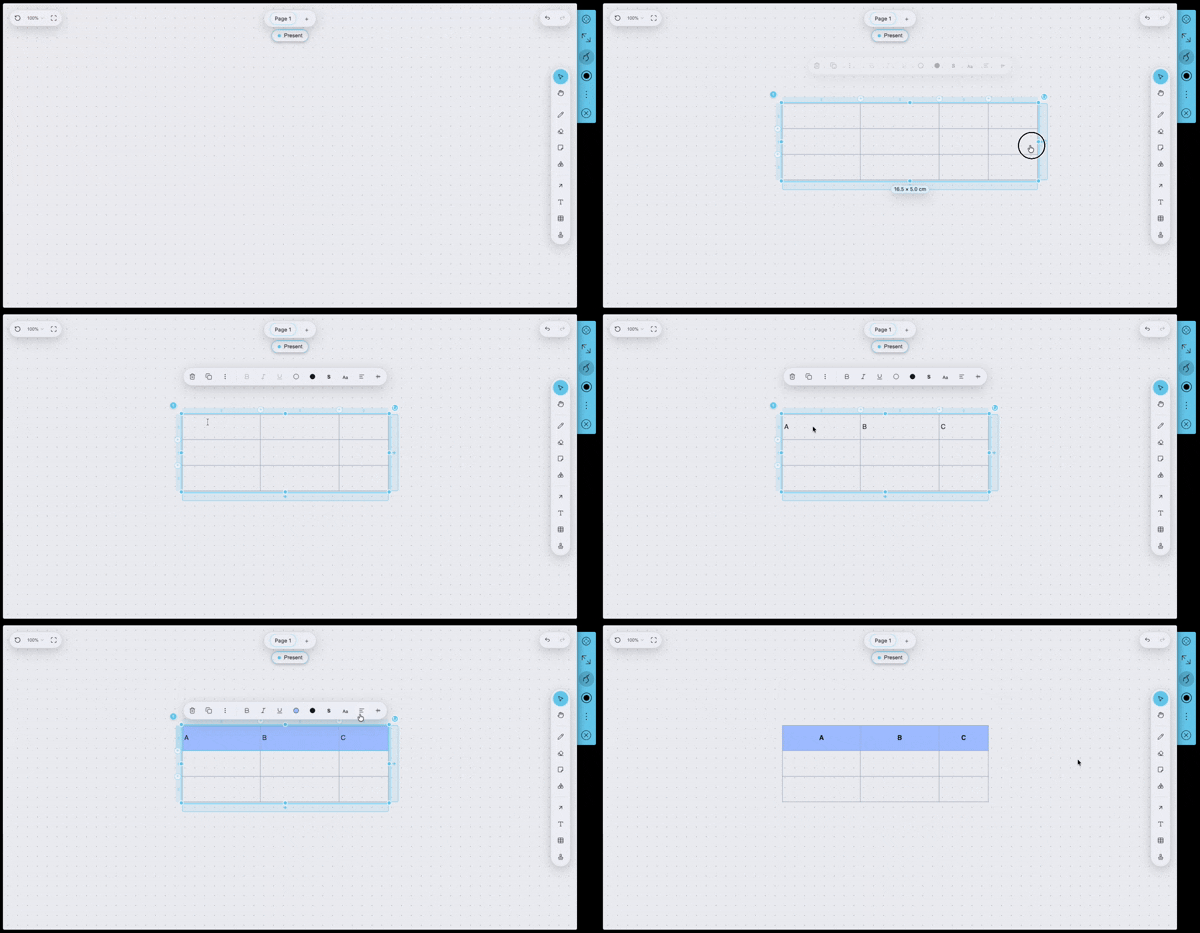
Insérer un tableau
Insérez un tableau, puis double-cliquez une cellule pour la remplir. Le tableau reste un seul objet : il se déplace et se redimensionne d'un bloc.
- Ajoutez ou supprimez des lignes et des colonnes avec les poignées “ + “ sur les bords.
- Mettez en valeur la ligne et la colonne d'en-tête.
- Adaptez le style (fond, couleur du texte, alignement) sur une cellule, une ligne, une colonne ou tout le tableau.
- Fusionnez des cellules quand c'est utile.
Insérer et annoter une image
Ajoutez une photo, une capture ou un schéma pour rendre la discussion concrète, puis :
- déplacez et redimensionnez l'image,
- recadrez-la pour ne garder que la zone utile (proportions libres, carré, cercle…),
- pivotez ou appliquez un effet miroir,
- définissez-la comme fond de la page,
- annotez-la directement au stylo, au surligneur ou avec des flèches.
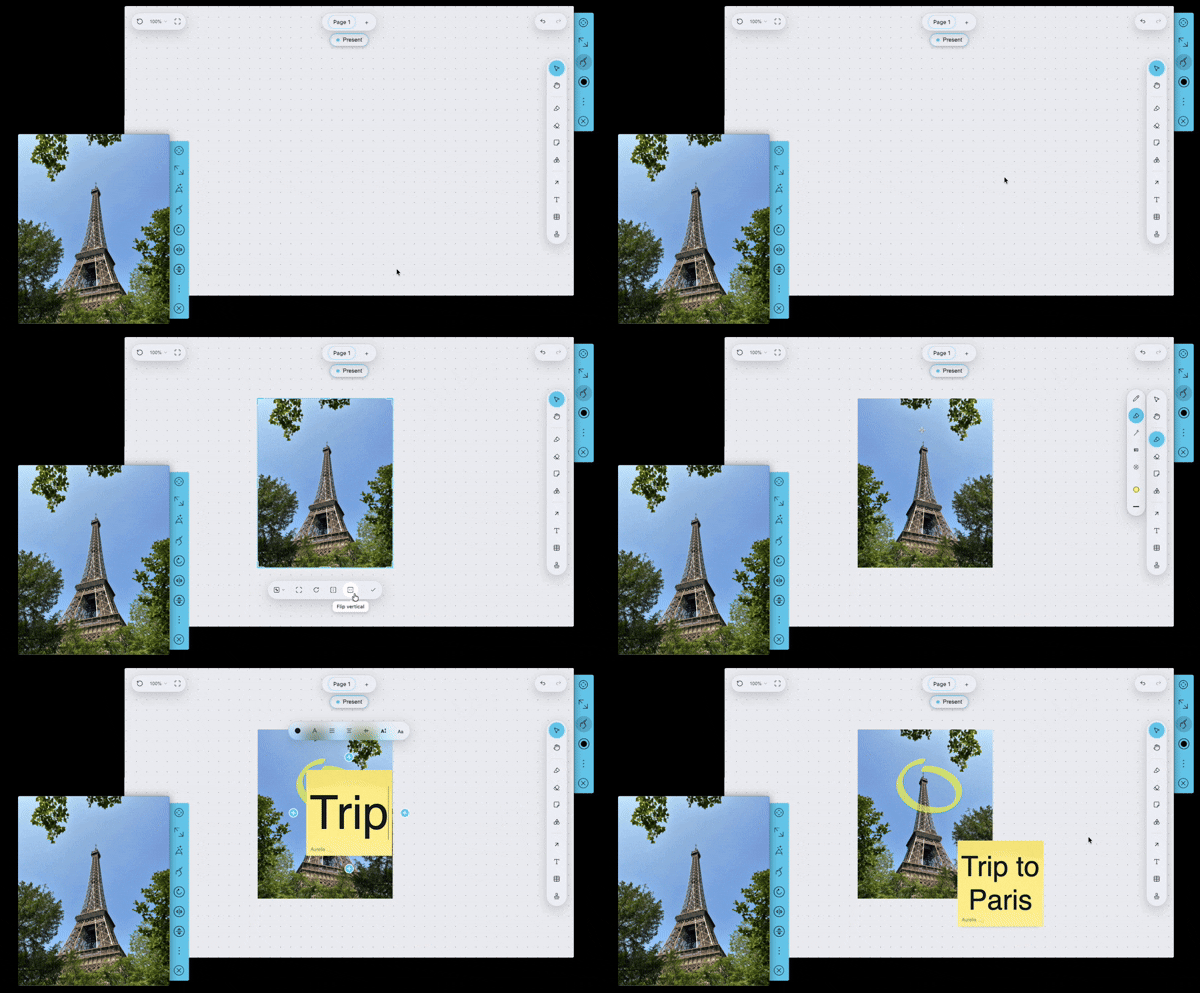
✨ Depuis votre téléphone, partagez une image via le Compagnon : elle se pose au centre de la page, là où vous regardez.
Se repérer dans la page
- Minimap : une vue d'ensemble du tableau ; un clic vous emmène n'importe où.
- Zoom : molette, pincement ou boutons − / +. Le pourcentage ouvre des préréglages.
- Ajuster pour tout voir d'un coup, Réinitialiser pour revenir à 100 %.
- Annuler / Refaire à tout moment : une fausse manipulation se rattrape en un geste.
- Plusieurs pages dans un même tableau (onglets en haut) : ajoutez, renommez, réorganisez.
- Fonds au choix : uni, quadrillage, points, lignes, isométrique, ou votre propre image.
Travailler à plusieurs, en direct
Chaque participant dispose de son curseur, avec son nom, sa couleur et l'outil qu'il utilise. Tout est synchronisé en temps réel.
Quand une personne active le mode Présenter, les autres suivent automatiquement sa vue et sa page puis reprennent la main quand elles le souhaitent.
✨ Pensé pour le tactile
La Page blanche gère plusieurs doigts en même temps : pincez pour zoomer, utilisez deux doigts pour pivoter ou redimensionner. Deux personnes peuvent manipuler deux éléments différents en même temps, sans se gêner.
Depuis le Compagnon
Le Compagnon est l'application web et mobile qui prolonge la Vitre sur votre téléphone ou votre ordinateur.
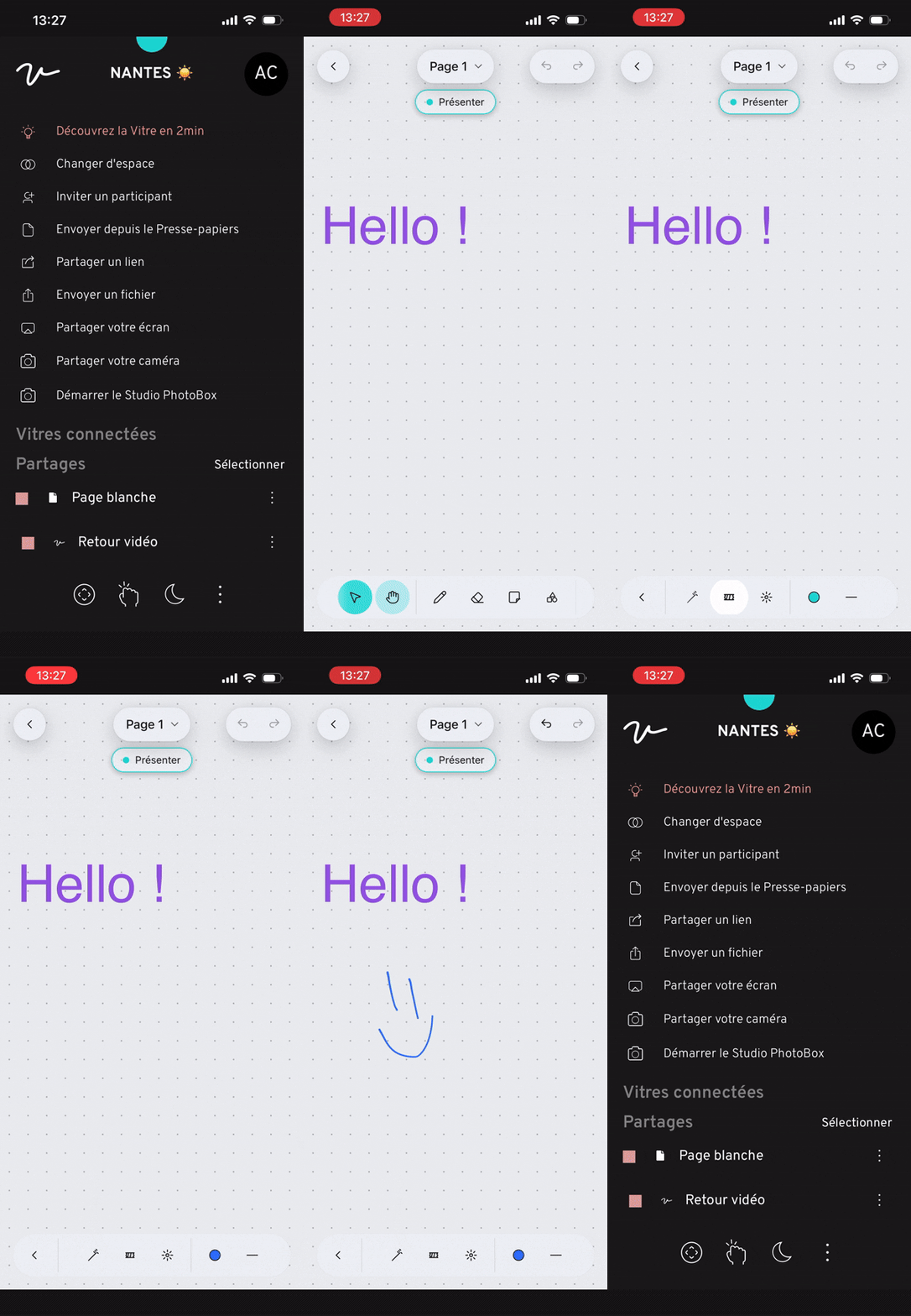
Avec la Page blanche, vous disposez de votre propre vue : vous naviguez, vous annotez, vous ajoutez un contenu, en direct sur la Vitre. Un bouton “ Retour “ vous ramène au Compagnon.
Pour connecter votre téléphone ou votre ordinateur à la Vitre, suivez le guide Le Compagnon.
Exporter et partager votre travail
Ouvrez le menu de la Page blanche dans le Compagnon, puis Export vers :
- une image PNG de la page, à envoyer par mail ou à coller dans un compte rendu ;
- une archive du tableau (toutes les pages et les images), à repartager et à ré-importer telle quelle pour reprendre le travail plus tard.
⚠️ Exportez avant de fermer la page.
La Page blanche fonctionne en direct : le contenu vit le temps de la session, entre les participants connectés. Il n'est stocké nulle part. Si la page est fermée sans avoir été exportée, le travail n'est pas récupérable.Le réflexe à prendre : exporter l'archive du tableau en fin de séance, même si la réunion doit reprendre plus tard.
Questions fréquentes
-
Mon travail est-il enregistré automatiquement ?
Non. La Page blanche fonctionne en direct, entre les participants connectés : le contenu n'est stocké sur aucun serveur. Il reste en place tant que la page est ouverte, mais si vous la fermez sans l'avoir exportée, le travail est perdu.
Prenez le réflexe d'exporter avant de fermer : un PNG pour garder une image de la page, une archive du tableau pour pouvoir la ré-importer et continuer plus tard.
-
Combien de personnes peuvent écrire en même temps ?
Toutes les personnes présentes sur la Vitre et connectées via le Compagnon. Chaque curseur est identifié par un nom et une couleur, et l'écran tactile gère plusieurs doigts simultanément.
-
Puis-je participer depuis mon téléphone ?
Oui, depuis le Compagnon. Vous avez votre propre vue de la page : vous naviguez, annotez et ajoutez des contenus sans gêner l'affichage sur la Vitre.
-
Comment montrer quelque chose sans modifier la page ?
Utilisez le pointeur laser : il est éphémère et ne laisse aucune trace. C'est aussi le seul outil disponible en mode lecture seule.
-
Puis-je reprendre un tableau lors d'une prochaine session ?
Oui, à condition d'avoir exporté l'archive du tableau avant de fermer la page. Vous la ré-importez la fois suivante et vous retrouvez toutes les pages et les images, telles que vous les aviez laissées. Sans cet export, la page ne peut pas être restaurée.
Pour aller plus loin
- Le Compagnon : connectez votre téléphone ou votre ordinateur à la Vitre.
- Partager un écran et des fichiers : affichez vos documents sur la Vitre.
- Les applications : découvrez les autres applications intégrées à la Vitre.
✨ Une information manque ?
Ce centre d’aide évolue avec vos besoins.Signalez-nous les termes, fonctionnalités ou usages à expliciter ou contactez le support pour un accompagnement personnalisé.
Vous rapprocher de ce qui compte. Nous enrichissons cette ressource ensemble.