Traduction - clé Azure
✨ Activez la traduction avec Azure sur votre Vitre afin de mieux vous comprendre, vous voir et rester ensemble, même quand les langues diffèrent.
Retrouvez les informations sur l’utilisation de la traduction sur cette page : La traduction.
Créez le service Azure
- Connectez‑vous à votre portail Azure : portal.azure.com
- Cliquez sur « + Create a resource ».
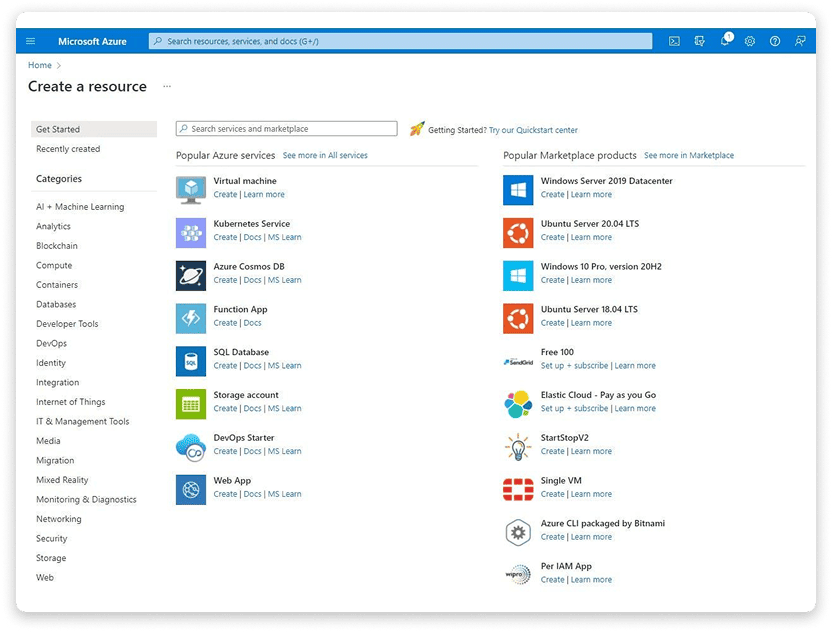
- Saisissez « Speech » dans « Search services and marketplace »
- Validez avec « Create ».
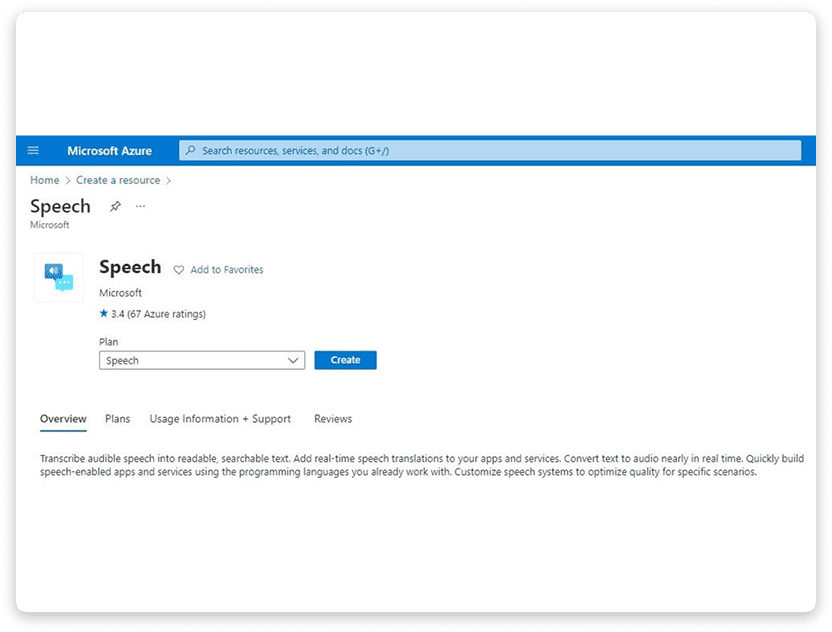
- Renseignez les informations du service puis confirmez la création.
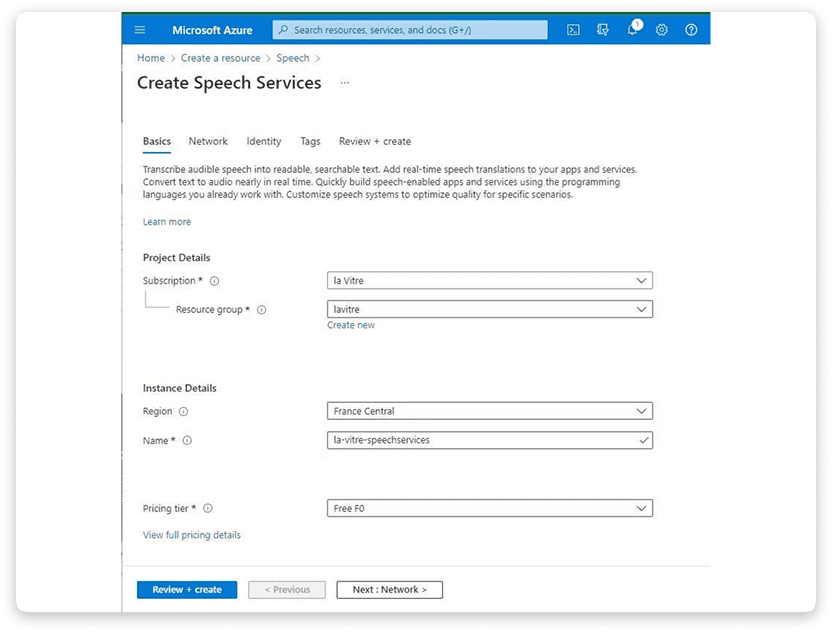
- Une fois créé, ouvrez la ressource avec « Go to resource ».
Récupérez les clés de traduction Azure
- Retournez sur portal.azure.com
- Ouvrez le service « Speech Service » que vous utiliserez
- Cliquez sur « Keys and Endpoint ».
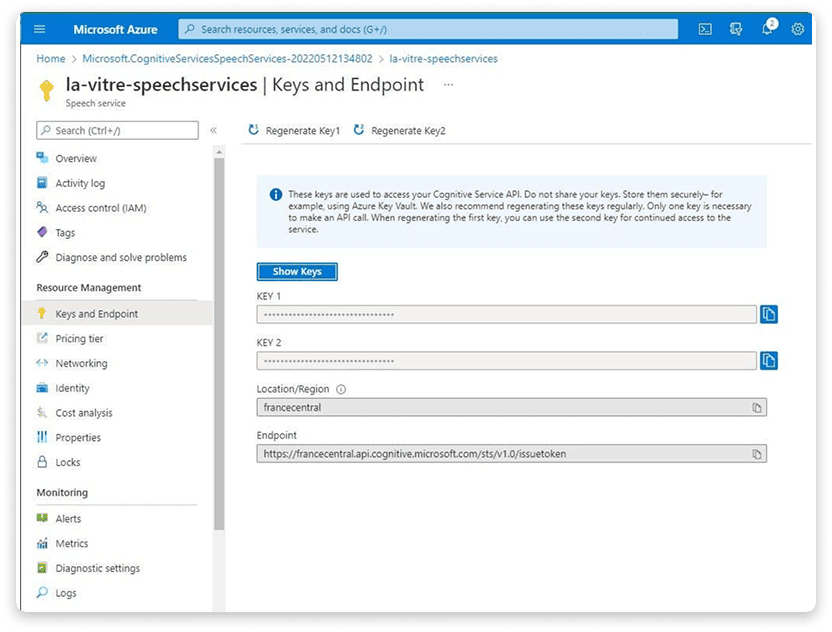
Configurez sur la Vitre
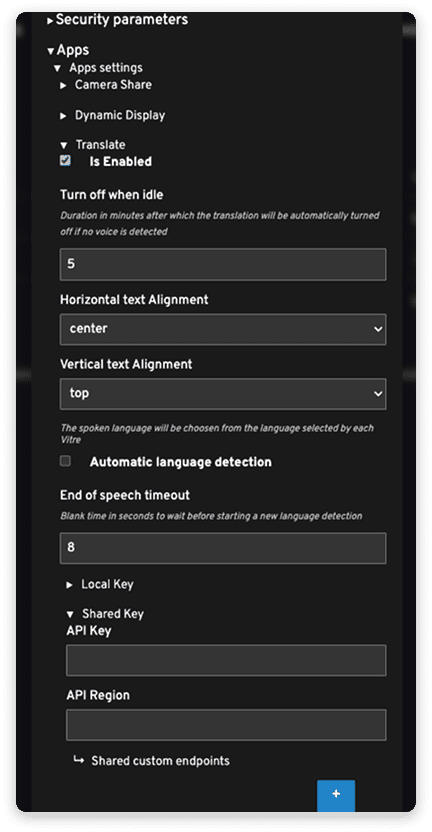
- Ouvrez les paramètres avancés sur admin.lavitre.me
- Dépliez « Apps > Translate »
- Cochez « Enabled » pour activer la traduction.
- Renseignez « Shared Key » pour partager votre clé. Vous autorisez ainsi la traduction sur toutes les Vitres sur le même espace que la vôtre.
- Copiez « Key 1 » ou « Key 2 » dans le champ “API Key” de la configuration de votre Vitre.
- Copiez « Location/Region » dans le champ “API Region”.
✨ Une information manque ?
Ce centre d’aide évolue avec vos besoins.Signalez-nous les termes, fonctionnalités ou usages à expliciter ou contactez le support pour un accompagnement personnalisé.
Vous rapprocher de ce qui compte. Nous enrichissons cette ressource ensemble.