Diffuser une vidéo externe sur la Vitre
✨ Diffusez sur la Vitre une vidéo provenant d’une source externe, comme un ordinateur, une caméra ou un équipement disposant d’une sortie HDMI.
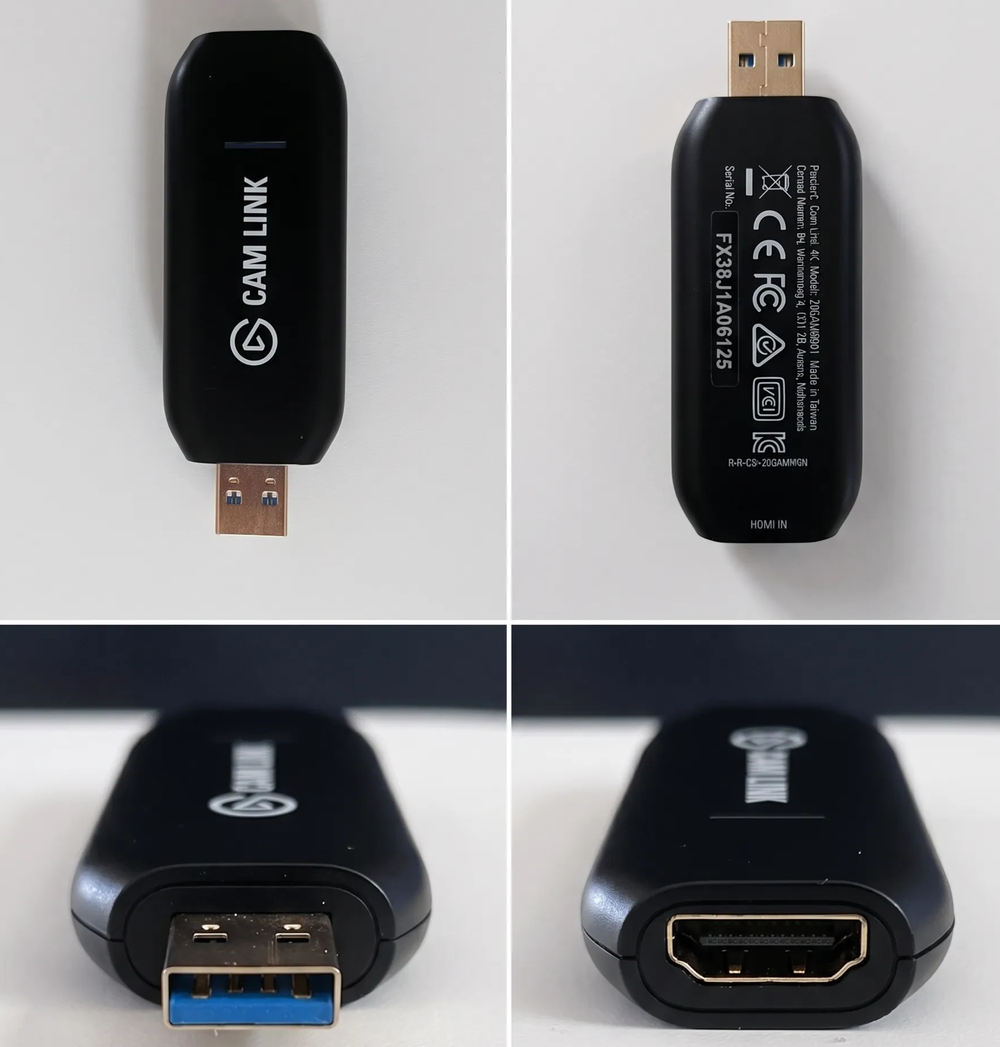
Le signal HDMI est récupéré grâce à un adaptateur d’acquisition HDMI vers USB, puis configuré comme caméra additionnelle dans les paramètres avancés de la Vitre.
Cette procédure permet de rendre partageable dans la Vitre une source vidéo qui n’est pas directement disponible dans l’application. Un branchement HDMI direct sur l’écran de la Vitre permet uniquement un affichage local : pour diffuser le flux dans la Vitre, la source doit être reconnue par le mini-PC comme une caméra.
Principe de branchement
Source vidéo → HDMI → adaptateur d’acquisition HDMI/USB → mini-PC de la Vitre → partage via la Vitre
Cas d’usage
- Afficher une vidéo provenant d’un ordinateur.
- Diffuser une caméra ou une source vidéo HDMI.
- Partager un flux d’un équipement métier disposant uniquement d’une sortie HDMI.
- Diffuser une source vidéo locale, par exemple un flux de supervision ou de salle opérationnelle, vers plusieurs Vitres distantes.
- Mettre à disposition une vidéo sur plusieurs Vitres à partir d’un point d’entrée unique.
💡 Le branchement est réalisé avec un adaptateur d’acquisition HDMI vers USB. La référence exacte du modèle n’est pas nécessaire pour suivre cette procédure ; l’adaptateur doit être compatible avec l’usage prévu.
Pré-requis
- Une source vidéo disposant d’une sortie HDMI.
- Un câble HDMI adapté.
- Un adaptateur d’acquisition HDMI vers USB.
- Un mini-PC de la Vitre connecté à Internet.
- Un accès administrateur aux paramètres avancés de la Vitre.
- Une résolution vidéo compatible, idéalement 1920 × 1080.
Étape 1 : préparer la source vidéo
Sur l’ordinateur ou l’équipement source :
- ouvrez uniquement le contenu à diffuser ;
- assurez-vous que l’écran contenant la vidéo source est bien envoyé vers la sortie HDMI, en mode recopie d’écran ou duplication si nécessaire ;
- fermez ou masquez les autres applications ;
- désactivez les notifications ;
- mettez la vidéo en plein écran si nécessaire.
🔒 Tout ce qui apparaît à l’écran source peut potentiellement être capturé et diffusé. Il est recommandé de ne garder visible que le contenu à partager.
Étape 2 : brancher l’adaptateur d’acquisition
- Branchez le câble HDMI entre la source vidéo et l’entrée HDMI de l’adaptateur d’acquisition.
- Branchez l’adaptateur d’acquisition en USB sur le mini-PC de la Vitre.
- Attendez que le périphérique soit reconnu par Windows.
Étape 3 : vérifier la détection de la caméra
Sur le mini-PC de la Vitre :
- ouvrez Paramètres → Confidentialité et sécurité → Caméra ;
- vérifiez que l’accès caméra est autorisé ;
- autorisez les applications de bureau à accéder à la caméra ;
- vérifiez que l’adaptateur d’acquisition apparaît dans le Gestionnaire de périphériques ou dans l’application Caméra.
Ces réglages concernent l’ordinateur qui reçoit le flux via l’adaptateur d’acquisition — le mini-PC de la Vitre — et non l’ordinateur source qui envoie la vidéo en HDMI.
Étape 4 : configurer l’adaptateur sur le portail admin la Vitre
Une fois la détection confirmée sur Windows, configurez cette nouvelle source vidéo dans les paramètres avancés de la Vitre.
- Connectez-vous au portail admin avec vos identifiants administrateur.
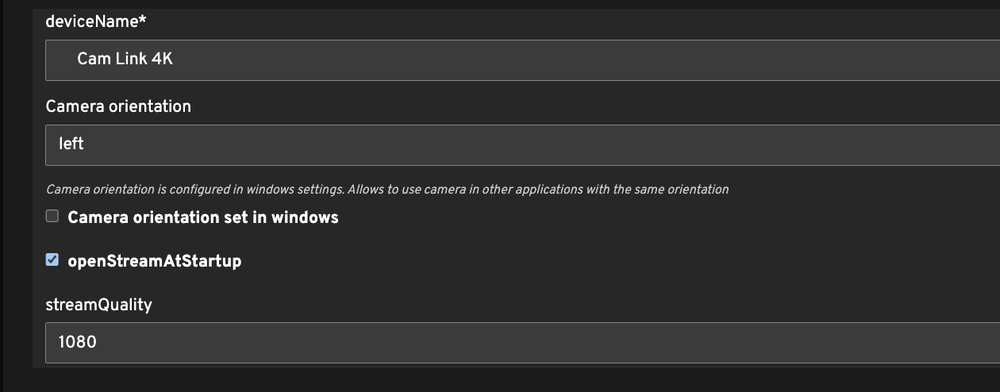
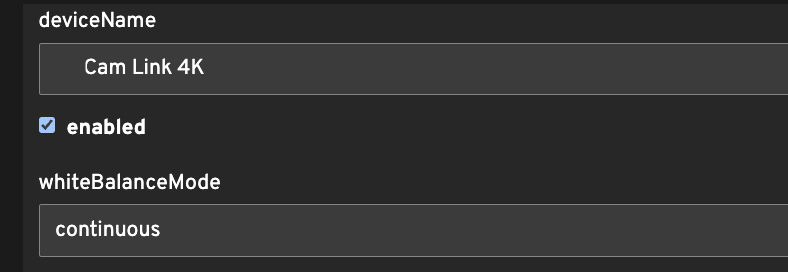
- Ajoutez l’adaptateur d’acquisition comme caméra additionnelle.
- Sélectionnez la source détectée correspondant à l’adaptateur d’acquisition.
-
Suivez les étapes de configuration décrites dans la documentation dédiée : Ajouter une caméra.
-
Enregistrez la configuration.
-
Lancez la diffusion ou le partage prévu depuis l’écran de la Vitre avec le bouton “📷” dédié.

-
Vérifiez la fluidité et la lisibilité sur les autres Vitres.
Réglages recommandés
- Résolution : 1920 × 1080.
- Fréquence : 30 Hz ou 60 Hz.
- Désactiver le HDR si le flux ne s’ouvre pas correctement.
- Éviter les résolutions exotiques ou la 4K si le flux ne s’ouvre pas.
Dépannage
Le message “impossible d’ouvrir le flux vidéo” apparaît
Vérifiez :
- que l’écran contenant la vidéo source est bien envoyé vers la sortie HDMI, en mode recopie d’écran ou duplication ;
- que l’adaptateur est bien détecté par le mini-PC ;
- qu’aucune autre application n’utilise déjà la source vidéo ;
- que l’accès caméra est autorisé ;
- que la résolution de sortie de la source est compatible ;
- que le câble HDMI est branché sur l’entrée HDMI de l’adaptateur ;
- que la source HDMI envoie bien une image.
L’adaptateur est détecté mais l’image est noire
Vérifiez :
- que la source vidéo est active ;
- que le bon mode d’affichage est sélectionné sur l’ordinateur source ;
- que le flux n’est pas protégé par HDCP ;
- que la résolution est réglée en 1080p.
La vidéo n’est pas fluide
Vérifiez :
- la qualité de la connexion Internet ;
- la résolution de la source ;
- la fréquence d’image ;
- la stabilité du câble HDMI et du port USB.
Variante pour un usage réseau
Pour un usage récurrent ou lorsque l’environnement technique le nécessite, il est possible d’envisager un encodeur HDMI réseau.
Schéma :
Source vidéo → encodeur HDMI/IP → flux réseau → mini-PC → partage via la Vitre
Cette solution peut être plus stable pour certains environnements, mais elle dépend davantage du réseau client et demande une validation technique plus poussée.
Bonnes pratiques
- Utiliser une source vidéo simple en 1080p.
- Éviter d’afficher des données sensibles sur l’ordinateur source.
- Prévoir une validation avec votre équipe réseau IT si la diffusion devient permanente.
✨ Une information manque ?
Ce centre d’aide évolue avec vos besoins.Signalez-nous les termes, fonctionnalités ou usages à expliciter ou contactez le support pour un accompagnement personnalisé.
Vous rapprocher de ce qui compte. Nous enrichissons cette ressource ensemble.