Déploiement, mode kiosque et mise à jour
Le déploiement
Le déploiement de la Vitre commence par le téléchargement puis l’exécution de l’installateur. Accédez au lien suivant : https://lavitre.me/app.
L'exécution en ligne de commande
Vous pouvez lancer l’installateur de la Vitre en ligne de commande, y compris en mode silencieux.
Paramètres pris en charge :
/S :installation silencieuse


/licensekey : clé d'activation de la Vitre (optionnel).
Exemple : lavitre.exe /allusers /S /licensekey=000-000-000
Le mode Kiosque
Dans certaines situations, vous devez garder la main sur un poste dédié à la mise en relation. Le mode kiosque de Windows verrouille l’usage de l’appareil. Il protège les données et maîtrise les accès.
Pour offrir une expérience « sur‑mesure », vous pouvez activer et paramétrer ce mode. Nous fournissons un script PowerShell de référence qui gère:
- La création d’un compte utilisateur dédié
- La configuration du pare‑feu
- L’installation de la Vitre pour ce compte
- La connexion automatique à Windows
Point de départ conseillé :
- Script kioskInstall.ps1
- Détails de la configuration du compte assigné : lavitreAssignedAccess.xml
Depuis la version 1.22.0-mainX64.6158, une option simplifiée du mode kiosque est disponible dans les paramètres avancés. Vous trouverez sa description complète sur la page dédiée au Mode kiosque simplifié.
La mise à jour
Par défaut, les Vitres suivent le canal de mise à jour « Main ». Quand une version passe en production, la Vitre la détecte, télécharge la mise à jour en arrière‑plan, puis l’installe pendant la nuit. Vous gardez la présence. Sans rupture.
1. Canal de mise à jour
- Main : production de la Vitre
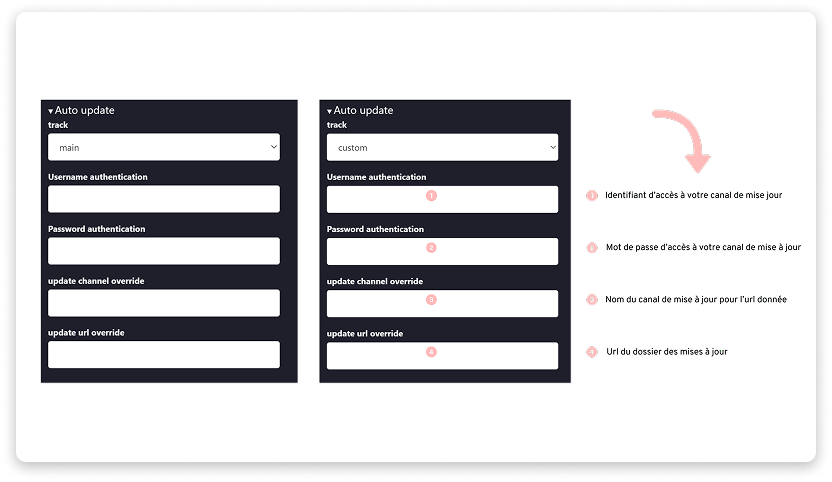
- Custom : canal personnalisé en interne
2. Canal personnalisé
3. Mise à jour silencieuse
Vous pouvez automatiser des mises à jour silencieuses. Utilisez le script PowerShell lavitre-update.ps1 dans une tâche planifiée Windows.
Par défaut, le script lit les paramètres locaux de votre Vitre : Channel, Username, Password.
Vous pouvez aussi préciser une autre source: Url, Channel, Username, Password.
Par exemple, sélectionnez le track « Custom » dans la Vitre sans autre précision pour désactiver la recherche par défaut.
Script PowerShell
Script : le script disponible sur cette page, est à sauvegarder sous le nom ci dessous.
lavitre-update.ps1
Paramètres d’exécution :
-force: force le téléchargement-reboot: redémarre la machine après l’installation-feed: URL du dossier de mise à jour-channel: nom du canal-username: identifiant pour l’authentification Basic-password: mot de passe pour l’authentification Basic
Exemple
- Mise à jour standard
powershell -file lavitre-update.ps1
- Mise à jour standard forcée puis redémarrage
powershell -file lavitre-update.ps1-force-reboot
- Mise à jour personnalisée
powershell -file lavitre-update.ps1-feed https://storage.lavit.re/releases/ -channel mainX64
Déploiement d'un serveur de mise à jour
Le serveur de mise à jour doit être un serveur HTTP permettant le téléchargement de :
- Fichiers .exe des exécutables d’installation
- Fichiers .yml de définition des canaux de mise à jour
- Un exemple pour le canal "mainX64"
Pour mettre à disposition les nouvelles versions sur votre Serveur de mise à jour, vous devez :
- Télécharger le dernier fichier .yml de définition : https://storage.lavit.re/releases/mainX64.yml
- Télécharger le fichier .exe d’installation correspondant au .yml (nom du fichier .exe dans le fichier .yml) : ex: https://storage.lavit.re/releases/lavitre-1.1.7-mainX64.2244.exe
- Stocker ces fichiers sur le Serveur de mise à jour
✨ Une information manque ?
Ce centre d’aide évolue avec vos besoins.Signalez-nous les termes, fonctionnalités ou usages à expliciter ou contactez le support pour un accompagnement personnalisé.
Vous rapprocher de ce qui compte. Nous enrichissons cette ressource ensemble.