Connecter une IA au MCP la Vitre
✨ Un assistant IA comme Claude ou Notion AI peut créer, déployer et mettre à jour les apps de votre équipe la Vitre, sans développeur. Il se connecte au MCP la Vitre (Model Context Protocol), l'interface que la Vitre ouvre aux IA.
Cette page explique comment donner ce droit à un membre de l'équipe, puis comment connecter Claude ou Notion AI avec son compte la Vitre, ou un autre outil avec une clé API.
Ce dont vous avez besoin
- Un accès au portail d'administration : admin.lavitre.me/next/. Les rôles personnalisés se gèrent dans cette version du portail.
- Le droit de gérer les membres et les rôles de l'équipe (les administrateurs l'ont).
- Un stockage configuré pour l'équipe (Réglages de l'équipe → Stockage) : c'est là que l'IA dépose les apps qu'elle déploie.
- L'adresse du MCP la Vitre :
https://svc.lavit.re/mcp
1. Créer un rôle « Agent IA »
Les administrateurs de l'équipe peuvent déjà connecter une IA. Pour le permettre à un autre membre sans en faire un administrateur, créez un rôle dédié :
- Dans le menu, ouvrez Réglages de l'équipe → Rôles, puis cliquez sur Créer un rôle.
- Donnez-lui un nom, par exemple Agent IA. L'identifiant se remplit tout seul.
- Dépliez le groupe Équipe et cochez Déployer des apps (connecter un client IA au MCP). C'est ce droit qui autorise la connexion d'une IA.
- Facultatif : dans le groupe Espaces, cochez Consulter les espaces pour que l'IA puisse lister les espaces de l'équipe.
- Cliquez sur Créer le rôle.
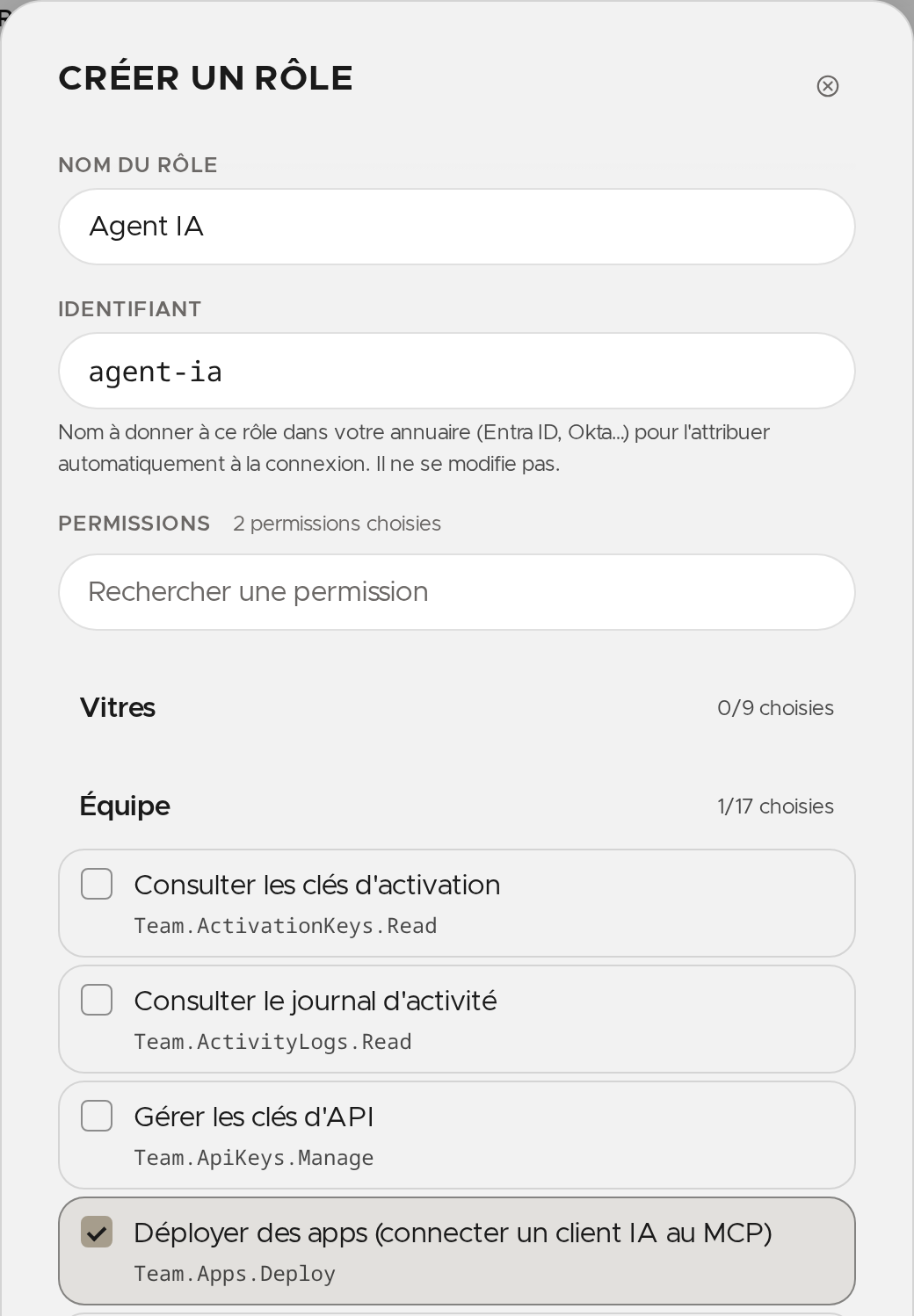
💡 L'IA connectée par un membre ne peut rien faire de plus que ce que son rôle permet. Avec le seul droit « Déployer des apps (connecter un client IA au MCP) », elle déploie des apps mais ne modifie pas le catalogue d'un espace, par exemple.
2. Attribuer le rôle au membre
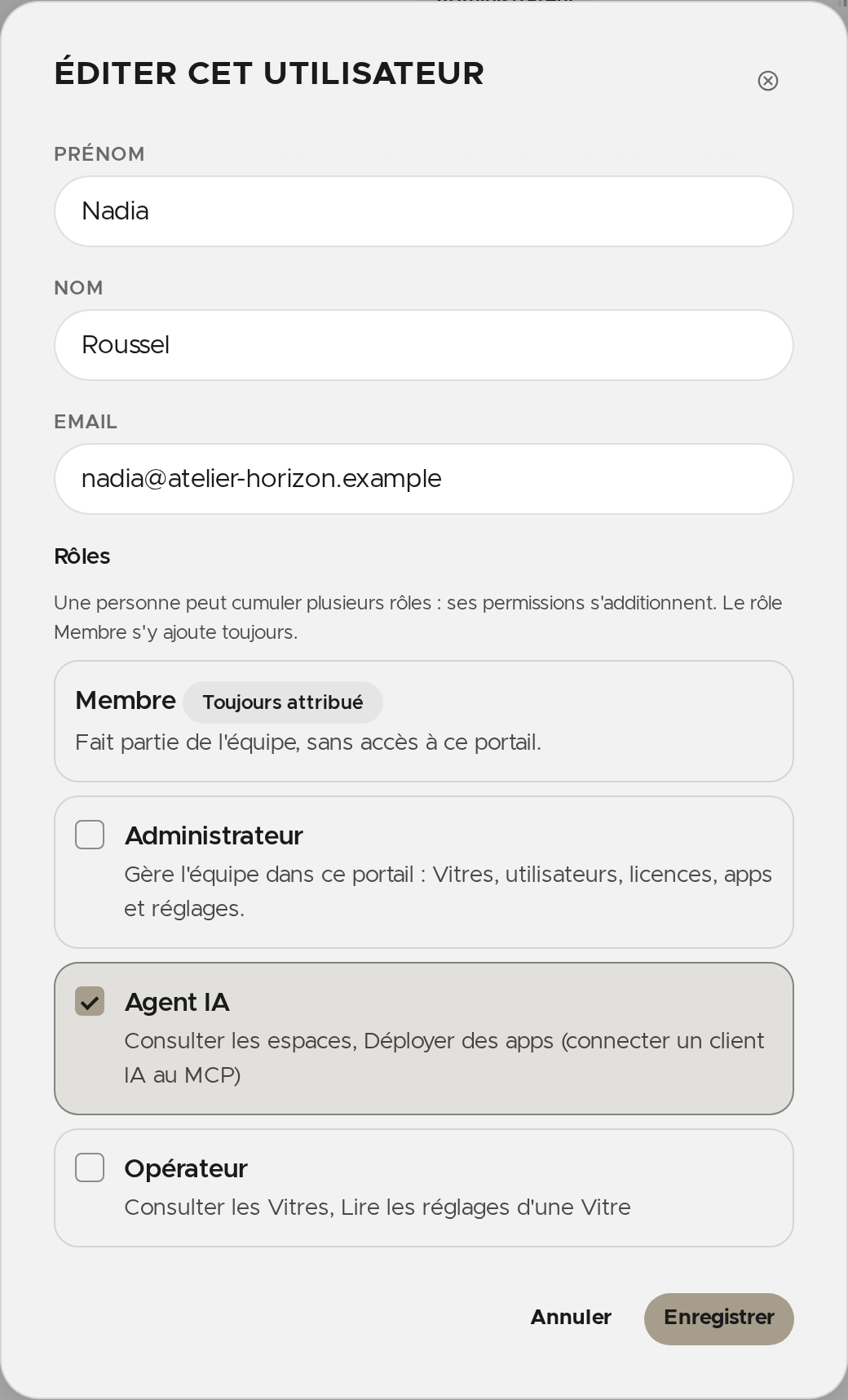
- Ouvrez Utilisateurs.
- Sur la ligne du membre, cliquez sur Modifier.
- Cochez le rôle Agent IA, puis cliquez sur Enregistrer.
3. Connecter Claude
Claude se connecte avec le compte la Vitre du membre : aucune clé à copier.
Sur claude.ai
- Dans le menu de gauche, ouvrez Personnalisation, puis l'onglet Connecteurs.
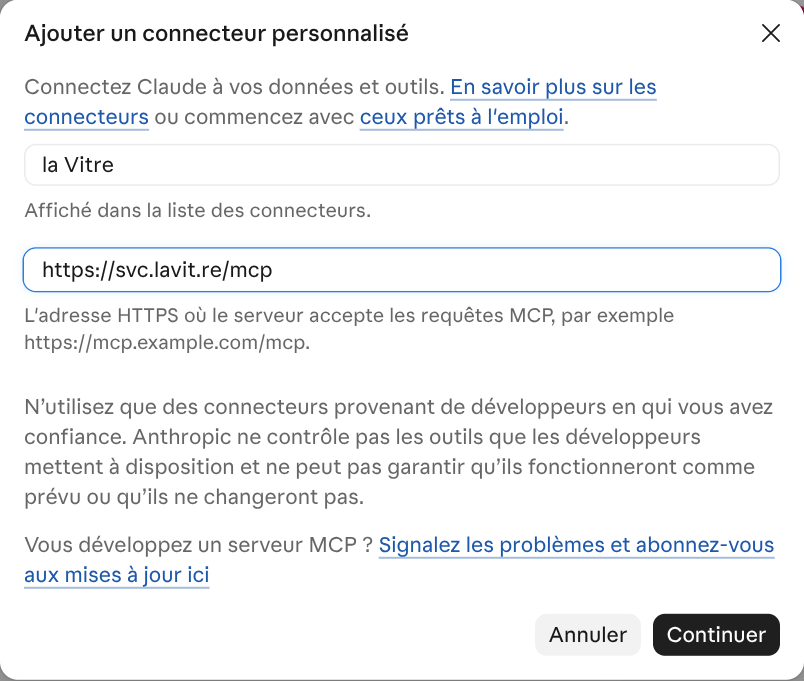
- Cliquez sur Ajouter, puis Ajouter un connecteur personnalisé.

- Donnez-lui un nom, par exemple la Vitre, saisissez l'adresse
https://svc.lavit.re/mcp, puis cliquez sur Continuer et terminez l'ajout.
- Connectez le connecteur : une page de connexion la Vitre s'ouvre. Connectez-vous avec votre adresse e‑mail ou votre fournisseur SSO.
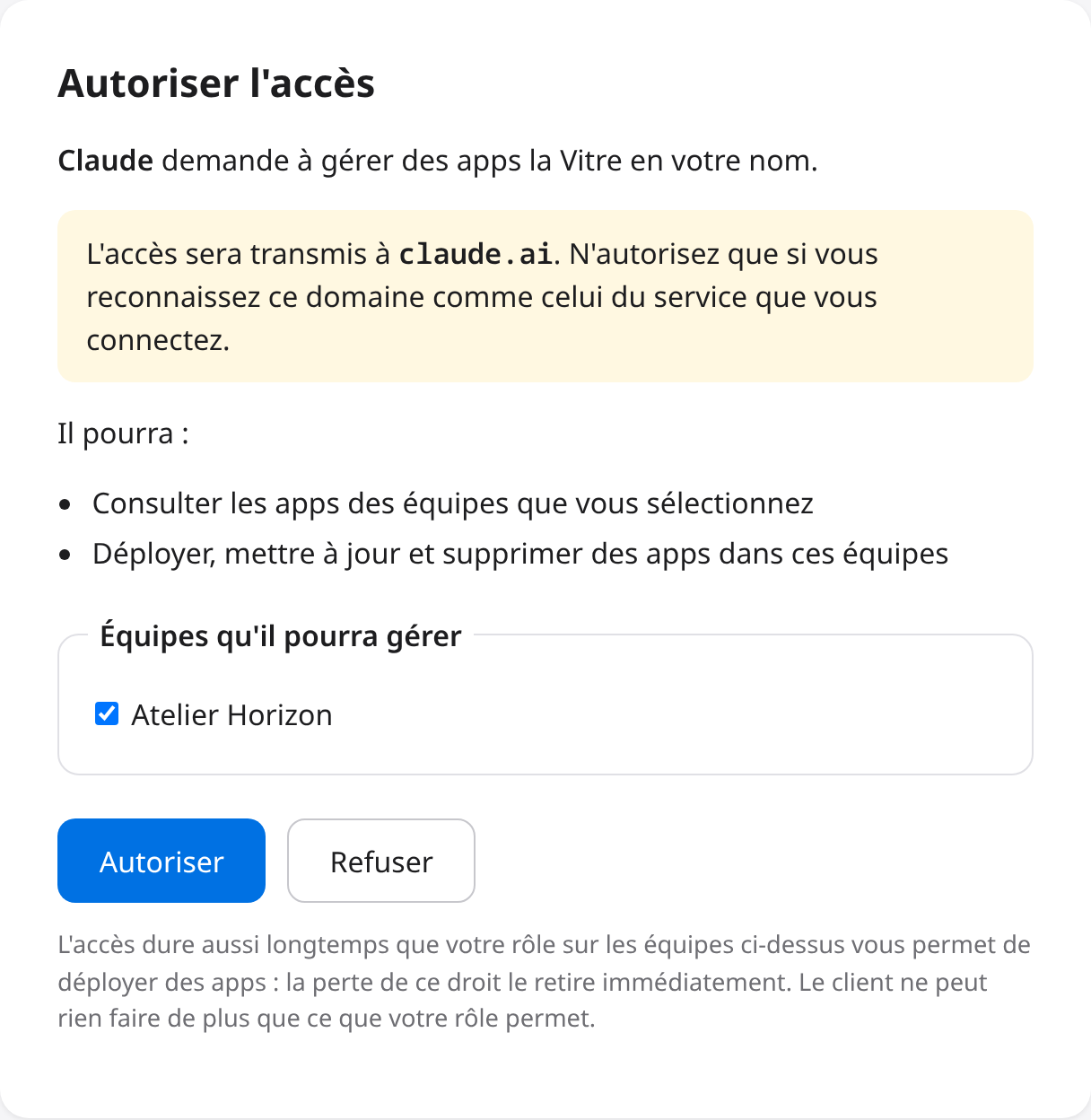
- L'écran Autoriser l'accès s'affiche. Vérifiez que l'accès sera bien transmis à
claude.ai, cochez les équipes que Claude pourra gérer, puis cliquez sur Autoriser.
Dans Claude Code
claude mcp add --transport http lavitre https://svc.lavit.re/mcp
Au premier appel, Claude Code ouvre votre navigateur sur la même page de connexion et le même écran d'autorisation.
⚠️ Seules les équipes où votre rôle porte le droit « Déployer des apps (connecter un client IA au MCP) » sont proposées. Si l'écran indique qu'aucune équipe ne peut être accordée, demandez ce rôle à un administrateur de votre équipe.
4. Connecter Notion AI
Notion se connecte lui aussi avec le compte la Vitre du membre.
- Dans Notion, ouvrez Paramètres → Connexions.
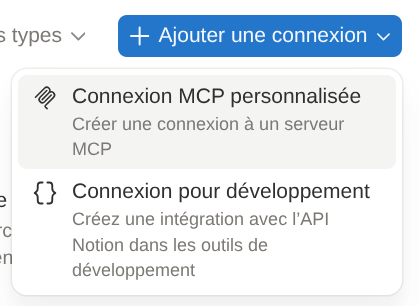
- Cliquez sur Ajouter une connexion, puis Connexion MCP personnalisée.
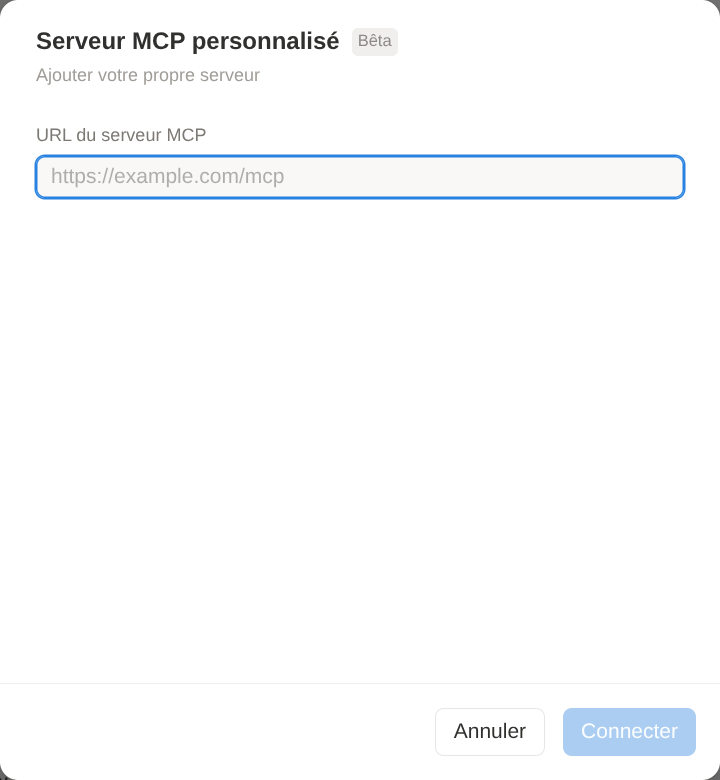
- Saisissez l'adresse
https://svc.lavit.re/mcpdans URL du serveur MCP, puis cliquez sur Connecter.
- La page de connexion la Vitre puis l'écran Autoriser l'accès s'affichent, comme pour Claude. Vérifiez que l'accès sera transmis à un domaine de Notion, cochez les équipes, puis cliquez sur Autoriser.
💡 Les serveurs MCP personnalisés sont une fonctionnalité en bêta de Notion. Selon l'offre et les réglages de votre espace de travail, l'ajout peut être réservé à ses administrateurs.
5. Autres outils : une clé API
Un outil qui ne sait pas se connecter avec un compte (un script, un autre client MCP) s'authentifie avec une clé API de l'équipe. Une clé est liée à une seule équipe et ne dépend d'aucune personne : gardez-la secrète.
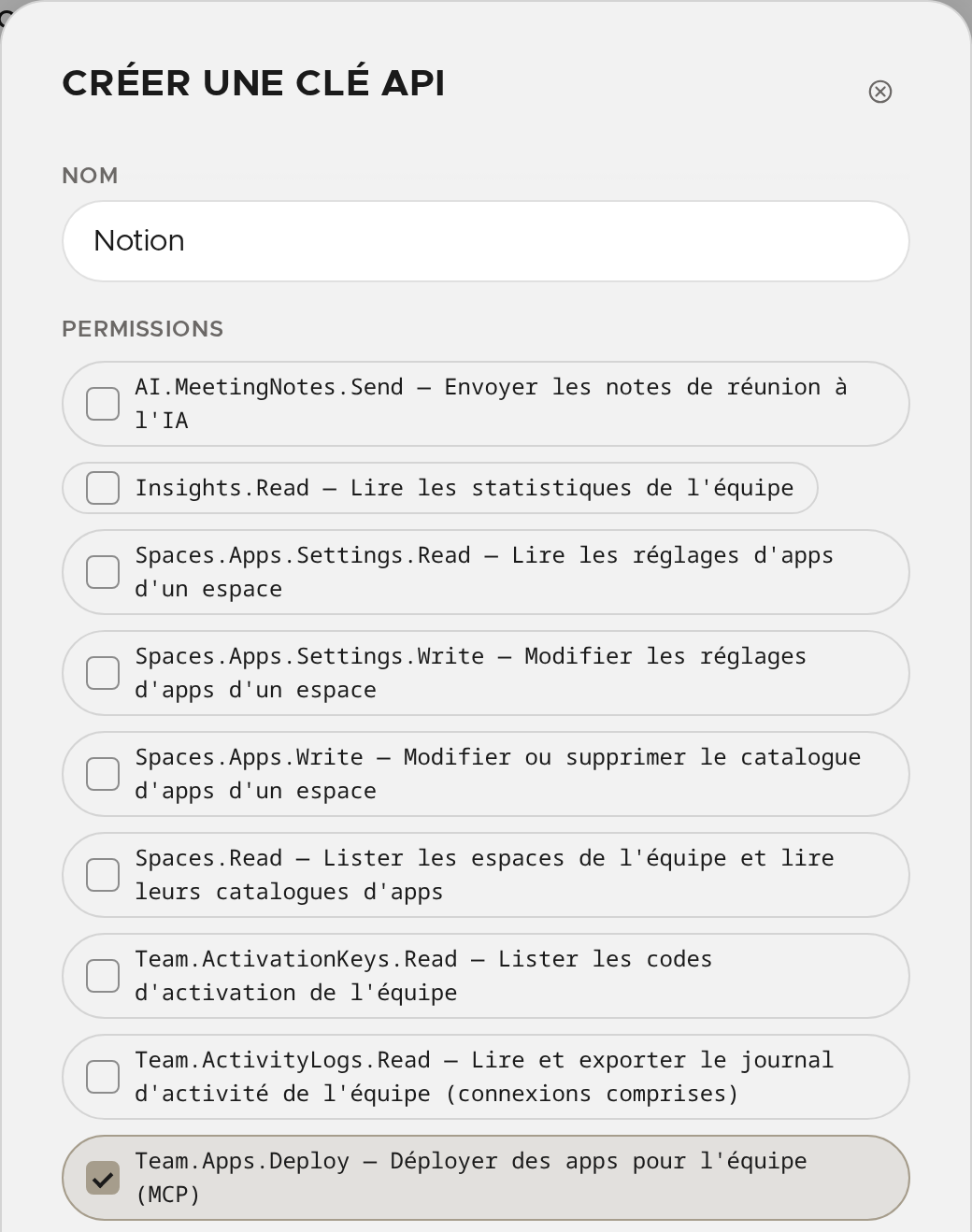
- Ouvrez Réglages de l'équipe → Clés API, puis Créer une clé API.
- Nommez-la d'après l'outil qui l'utilisera.
- Cochez
Team.Apps.Deploy. AjoutezSpaces.Readsi l'outil doit lister les espaces. - Facultatif : limitez la clé à certaines adresses IP ou fixez une date d'expiration.
- Cliquez sur Créer.
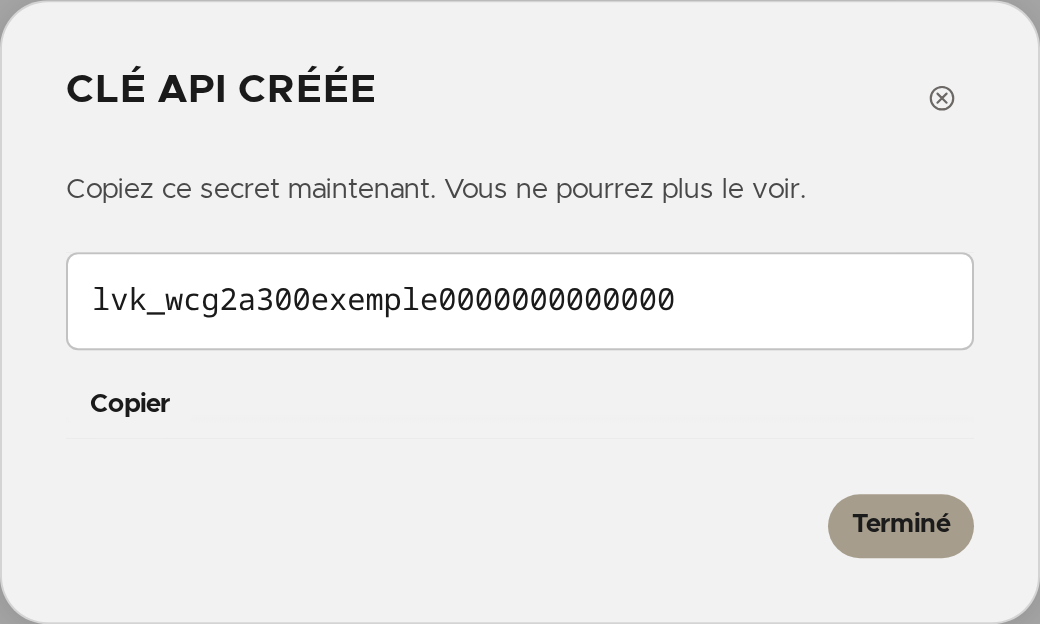
- Copiez le secret affiché : il ne sera plus visible ensuite.
- Dans l'outil, indiquez l'adresse
https://svc.lavit.re/mcpet l'en-têteAuthorization: Bearer <votre clé>.
Sécurité : garder la main
- Retirer l'accès d'un membre : retirez-lui le rôle Agent IA, ou décochez « Déployer des apps (connecter un client IA au MCP) » dans le rôle. Claude et Notion perdent l'accès dès leur requête suivante.
- Débrancher un outil : supprimez le connecteur dans Claude ou la connexion dans Notion ; pour une clé API, supprimez-la dans Clés API.
- Suivre l'activité : le Journal de l'équipe trace les autorisations accordées aux clients IA et chaque déploiement, avec la personne ou la clé qui l'a fait.
En cas de problème
| Ce que vous voyez | Ce qu'il faut faire |
|---|---|
| L'écran d'autorisation ne propose aucune équipe | Votre rôle ne porte pas « Déployer des apps (connecter un client IA au MCP) » : demandez le rôle Agent IA à un administrateur. |
L'IA répond forbidden_team |
Le droit a été retiré, ou l'équipe n'a pas été cochée lors de l'autorisation : reconnectez le connecteur. |
L'IA répond missing_permission |
L'action demande un droit que votre rôle (ou la clé) n'a pas, par exemple « Consulter les espaces ». |
L'IA répond storage_not_configured |
Configurez le stockage de l'équipe dans Réglages de l'équipe → Stockage. |
| Un outil à clé API reçoit une erreur 401 ou 403 | La clé est expirée, supprimée, ou ne porte pas Team.Apps.Deploy. |
✨ Une information manque ?
Ce centre d’aide évolue avec vos besoins.Signalez-nous les termes, fonctionnalités ou usages à expliciter ou contactez le support pour un accompagnement personnalisé.
Vous rapprocher de ce qui compte. Nous enrichissons cette ressource ensemble.