Inviter un participant
Inviter facilement un collègue, un client ou un partenaire à vous rejoindre sur la Vitre. Depuis son téléphone, sa tablette ou son ordinateur, il ouvre le lien dans son navigateur et rejoint votre échange.
Un lien suffit pour se retrouver et partager un moment avec votre équipe, où que chacun soit.
Plusieurs façons de se rejoindre
la Vitre s’adapte à vos échanges et reste disponible dans différentes situations :
- Vous pouvez inviter un partenaire à rejoindre votre espace ou rejoindre le sien. Si l’un des deux équipements est déjà utilisé pour un autre échange, il suffit de se retrouver sur celui qui est disponible.
- Vous pouvez également utiliser la Vitre pour vos échanges internes, même lorsqu’elle n’est connectée à aucun partenaire. Toutes les fonctionnalités restent accessibles pour organiser vos points avec les membres de votre équipe à distance.
- Les participants qui ne disposent pas de la Vitre peuvent rejoindre la réunion simplement depuis un téléphone, une tablette ou un ordinateur, grâce au lien d’invitation.
Pas-à-pas
- Scannez le QR code en haut à droite de votre Vitre pour la connecter au Compagnon, sur votre téléphone. Puis choisissez votre espace pour l’échange.
- Sélectionnez « Inviter un participant ».
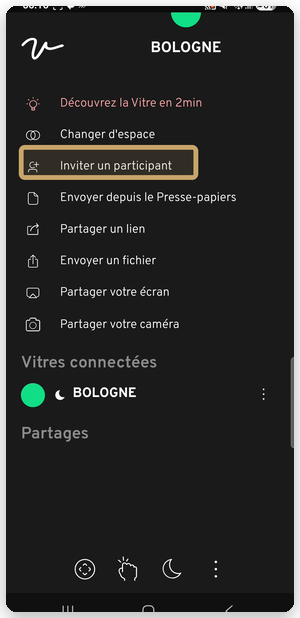
- Sélectionnez l’option permettant de copier le lien.
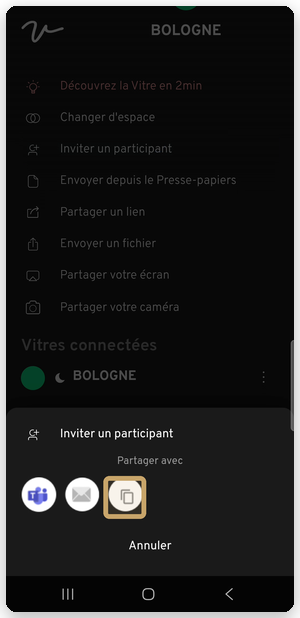
- Collez le lien dans le canal habituel de votre interlocuteur, WhatsApp, e-mail ou messagerie professionnelle; puis envoyez-le. Vous pouvez également utiliser les raccourcis e-mail ou Teams proposés dans le Compagnon.
- Demandez à l’invité de :
- ouvrir le lien reçu sur son téléphone, sa tablette ou son ordinateur ;
- autoriser l’accès à la caméra et au micro dans son navigateur ;
- renseigner son nom ou son prénom, puis valider sa demande ;
- patienter jusqu’à ce que sa demande soit acceptée.
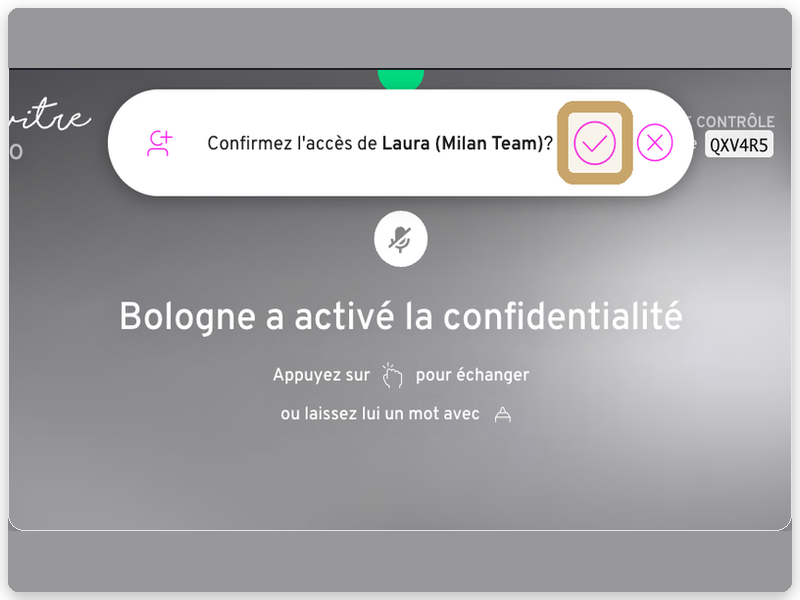
- Lorsqu’il valide sa demande, votre Vitre émet un « toc-toc » et affiche une notification en haut de l’écran. Touchez la coche pour lui autoriser l’accès. Vous pouvez également l’accepter depuis le Compagnon.
À retenir :
⇒ Toutes les Vitres d’un même espace partagent le même lien d’invitation. Il reste valide tant que votre Vitre ne change pas d’espace.
⇒ L’invité ne peut pas rejoindre la Vitre sans votre accord même s’il possède le lien d’invitation : vous pouvez refuser sa demande ou ne pas y répondre.
Pendant l’échange
L’échange démarre automatiquement après l’acceptation : l’invité apparaît dans une bulle vidéo sur la Vitre.
- Sur l’écran tactile côté Vitre, déplacez la bulle où vous le souhaitez, agrandissez-la ou réduisez-la. Double-cliquez dessus pour l’afficher en plein écran.
- L’invité peut partager son écran ou des fichiers depuis son navigateur. Il voit également les contenus partagés sur les Vitres du même espace.
Questions fréquentes
Combien d’invités peuvent participer en même temps ?
Environ cinq invités. Pour un échange avec davantage de participants externes, privilégiez vos outils de visioconférence habituels.
Faut-il un compte ou une application pour rejoindre la Vitre ?
Non. L’invité ouvre simplement le lien dans son navigateur, autorise la caméra et le micro, puis demande à rejoindre l’échange.
Quels boutons sont disponibles côté invité ?
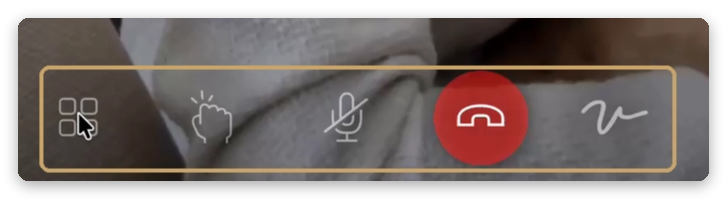
Depuis son appareil, l’invité dispose d’une barre de commandes en bas de la vue vidéo. De gauche à droite :
- Mode grille — afficher les vues en grille.
- « Toc-toc » — attirer l’attention des personnes sur la Vitre.
- Micro — activer ou couper son microphone. Sur ordinateur, le raccourci indiqué permet aussi d’appuyer sur la barre d’espace pour parler.
- Bouton rouge avec un combiné — quitter l’échange.
- Menu principal — accéder au menu de l’interface.
Comment terminer l’échange ?
Depuis son téléphone, sa tablette ou son ordinateur, l’invité sélectionne le bouton rouge avec un combiné dans la barre de commandes pour quitter l’échange.

📥 Fiche express — Inviter un participant
Téléchargez cette fiche pour retrouver rapidement les étapes d’invitation et les commandes disponibles côté invité.
Vérification rapide
- Le bon espace est ouvert.
- Dans le Compagnon, l’invité apparaît dans la liste des participants.
- Le son et l’image sont vérifiés avant de commencer.
✨ Une information manque ?
Ce centre d’aide évolue avec vos besoins.Signalez-nous les termes, fonctionnalités ou usages à expliciter, ou contactez le support pour un accompagnement personnalisé.
Vous rapprocher de ce qui compte. Nous enrichissons cette ressource ensemble.