Configurer le Dynamic Display
✨ Quand la Vitre est seule dans un espace ou en mode confidentiel, vous pouvez afficher un contenu utile à la place du flou ou de l’écran noir.
Une vidéo institutionnelle en boucle, une page d’informations pratiques ou votre page d’accueil par exemple. Choisissez un contenu simple, clair et lisible de près comme de loin.Les boutons restent visibles pour écrire, toquer ou quitter ce mode et démarrer une conversation.
Préparer votre contenu
Hébergez votre image ou votre vidéo sur un site accessible sans authentification. Une vidéo peut, par exemple, être non répertoriée sur YouTube.
Assurez-vous que le site ou la page web que vous choisissez autorise l’affichage en iframe. Si besoin, demandez à votre équipe IT ou web d’ajuster les en‑têtes de sécurité (X‑Frame‑Options, Content‑Security‑Policy).
Pour un affichage en plein écran, préférez un format portrait, de bonne qualité, adapté à la taille et à l’orientation de l’écran de la Vitre.
Pour un rendu fluide d’une vidéo, privilégiez une boucle courte.
Activer et configurer Dynamic Display
Chemin : Portail admin → Advanced parameters → Apps → Dynamic Display
Vous pouvez choisir entre :
- Affichage dynamique : affiche un contenu "de fond" (vidéo ou page web) uniquement selon les conditions définies : lorsque les autres Vitres dans un même espace se mettent en mode confidentiel ou que votre Vitre est seule dans son espace.
- Affichage permanent : affiche une page web en overlay (superposition). Quel que soit l’état de votre Vitre et des autres dans un même espace, l’overlay reste visible même pendant une conversation.
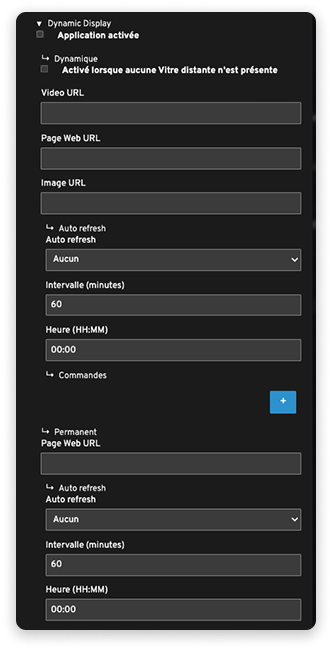
Configurer l’affichage dynamique
- Ouvrez les paramètres avancés de la Vitre, puis la section Apps.
- Dans Dynamic Display, cochez "Application activée".
- Dans la partie "Dynamique", renseignez l’un des champs :
- Video URL : adresse complète de la vidéo
- Page Web URL : adresse complète de la page
- "Activez lorsque aucune Vitre distante n’est présente" : si votre Vitre est seule dans son espace, le contenu s’affichera à la place d’un écran noir.
- "Auto refresh", rafraîchissement du contenu :
- Choisissez un rafraîchissement à une heure donnée, ou
- Un rafraîchissement toutes les X minutes.
- Cliquez sur Enregistrer.
Configurer l’affichage permanent (overlay)
- Ouvrez les paramètres avancés de la Vitre, puis la section Apps.
- Dans Dynamic Display, cochez "Application activée".
- Dans la partie "Permanent", renseignez le champ "Page Web URL" à afficher en overlay.
- "Auto refresh", rafraîchissement du contenu :
- Choisissez un rafraîchissement à une heure donnée, ou
- Un rafraîchissement toutes les X minutes.
- Cliquez sur Enregistrer.
Exemple
Deux Vitres, nommées "Nantes" et "Paris", sont connectées dans le même espace. Vous activez Dynamic Display sur "Nantes" et définissez votre contenu.
Quand "Paris" passe en mode confidentiel, le contenu s’affiche sur "Nantes". Il s’affiche aussi si "Nantes" est seule dans son espace.
la Vitre reste disponible en un geste pour un échange.
✨ Une information manque ?
Ce centre d’aide évolue avec vos besoins.Signalez-nous les termes, fonctionnalités ou usages à expliciter ou contactez le support pour un accompagnement personnalisé.
Vous rapprocher de ce qui compte. Nous enrichissons cette ressource ensemble.