Video
Le paramètre Video gère surtout la façon dont la caméra vous montre aux autres Vitres.
Dans la majorité des installations, tout est configuré automatiquement. Vous vérifiez simplement que la bonne caméra est utilisée. C’est aussi ici la première étape pour paramétrer une caméra additionnelle sur votre Vitre.
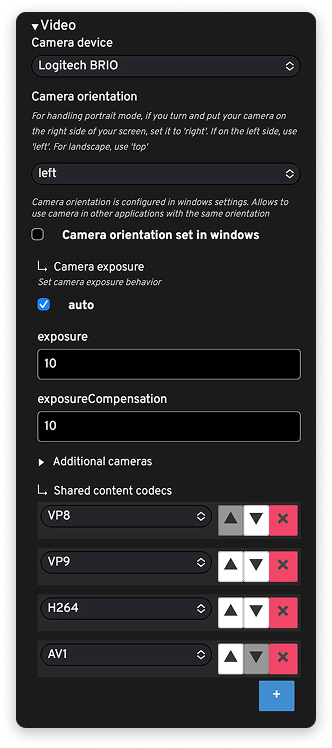
Camera device : affiche la caméra détectée par la Vitre (par exemple Logitech BRIO).
Camera orientation : définit l’orientation de la caméra. Pour le mode portrait, si la caméra est sur le côté droit de votre écran, régler sur "right", sur le côté gauche, mettre "left". Pour le mode paysage, régler sur "top".
Camera orientation set in windows : quand cette option est activée, l’orientation de la caméra suit celle définie dans Windows.
Exposition de l’image
Sous Camera exposure, vous ajustez la lumière de l’image.
auto : laisse la Vitre gérer automatiquement l’exposition en fonction de la lumière de la pièce. C’est le choix recommandé dans la plupart des cas.
exposure / exposureCompensation : permettent de corriger manuellement la luminosité si besoin : par exemple, éclaircir légèrement un visage quand la salle est sombre, ou éviter qu’un fond très lumineux ne vous fasse disparaître à l’image.
Ces réglages sont à utiliser avec précaution. Un simple test avec quelqu’un à distance suffit pour vérifier que le visage reste bien visible, sans zones brûlées ni zones trop sombres.
Caméras additionnelles
La section Additional cameras sert lorsque vous ajoutez une deuxième caméra :
par exemple une vue d’ensemble de la salle, un plan plus serré sur l’orateur ou une vue spécifique pour un événement.
Retrouvez les étapes sur cette page de notre centre d’aide : Ajouter une caméra.
Partage vidéo : codecs des contenus
Shared content codecs (VP8, VP9, H264, AV1, etc.) : ils définissent les formats utilisés pour envoyer la vidéo des contenus partagés.
L’ordre et le choix de ces codecs sont préconfigurés pour fonctionner dans la plupart des réseaux. Vous n’avez normalement pas à les modifier, sauf instruction précise de votre équipe IT. Notre équipe technique se rendra disponible pour tout conseil.
✨ Une information manque ?
Ce centre d’aide évolue avec vos besoins.Signalez-nous les termes, fonctionnalités ou usages à expliciter ou contactez le support pour un accompagnement personnalisé.
Vous rapprocher de ce qui compte. Nous enrichissons cette ressource ensemble.