Configurer un second écran
✨ Avec un second écran, vous partagez vos contenus sans masquer les visages. Vous gardez la conversation naturelle et les gestes libres.
Utile en rendez‑vous client, formation, atelier ou assistance à distance : glissez simplement un partage depuis le Compagnon, puis placez-le sur le second écran.
Branchement des câbles
- Si le second écran n’est pas tactile, connectez un câble HDMI du PC de la Vitre vers l’entrée HDMI du second écran. Branchez et allumez l’écran.
- Si le second écran est tactile :
- Connectez un câble HDMI du PC de la Vitre vers l’écran.
- Branchez le câble USB tactile (ou “Touch”) de l’écran secondaire vers le PC de la Vitre.
- Les embouts de câbles diffèrent selon les modèles d’écran : USB‑B (Touch) → USB‑A du PC, ou USB‑C → USB‑C si l’écran gère le retour tactile par USB‑C.
- Prenez des adaptateurs de bonne qualité si besoin.
- Vérifications rapides :
- Le second écran affiche une image lorsque la Vitre est allumée.
-
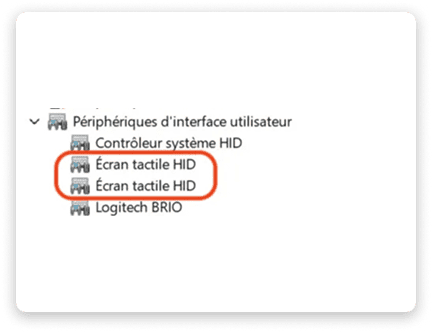
Dans le “Gestionnaire de périphériques” du PC de la Vitre, une entrée HID supplémentaire apparaît quand le câble tactile est branché.
Réglages dans Windows
-
Disposition et mode d’affichage
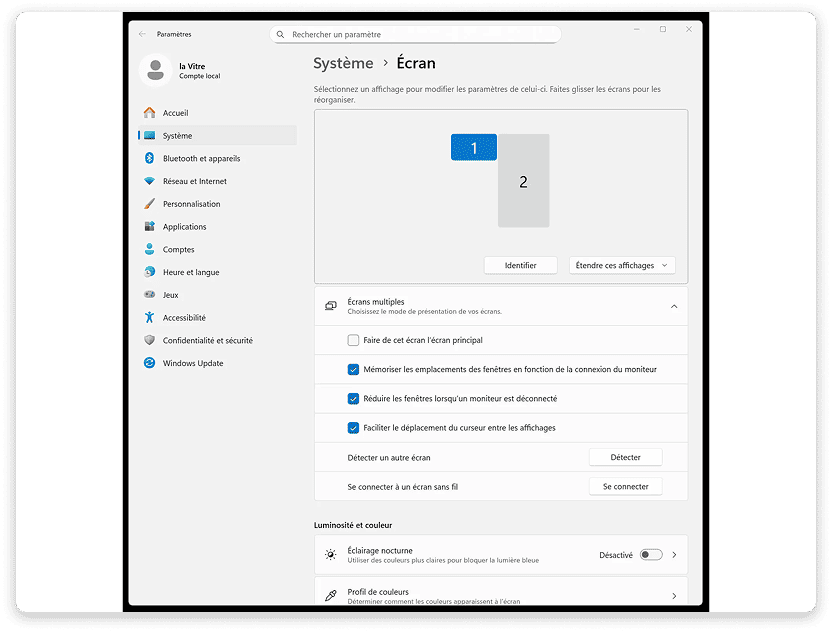
- Accédez aux paramètres puis “Système > Écran”.
- Dans “Écrans multiples”, choisissez “Étendre ces affichages” ce qui étendra aussi l’usage du tactile. Le mode “Dupliquer” limite le tactile à un seul moniteur.
-
Glissez les écrans dans le schéma pour refléter leur position réelle sur site.
-
Associer le tactile à chaque écran
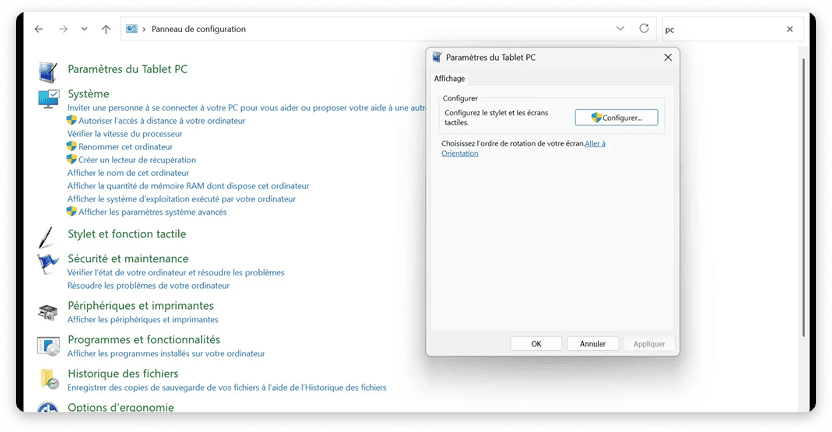
- Ouvrez le “Panneau de configuration” puis allez dans “Paramètres du Tablet PC”.
- Cliquez “Configurer”, choisissez “Entrée tactile”, puis suivez les instructions en touchant l’écran indiqué. Répétez pour l’autre écran.
-
Cette étape associe chaque couche tactile au bon moniteur en mode “Étendre”.
-
Pilotes et détection
- Installez ou mettez à jour le pilote tactile de votre écran si nécessaire.
- Si le tactile n’apparaît pas : allez dans “Gestionnaire de périphériques > Périphériques d’interface utilisateur (HID)”, désactivez puis réactivez le périphérique tactile.
Paramétrage dans le portail d'administration de la Vitre
-
Ajoutez et renseignez le second écran
- Connectez‑vous au portail d’administration, puis ouvrez les paramètres avancés de la Vitre concernée.
- Dans “Monitors”, le second écran est détecté et positionné selon la configuration Windows.
- Renseignez sa taille dans la liste déroulante.
- Définissez le second écran par défaut pour le partage de documents.
- Enregistrez, puis relancez l’application la Vitre.
-
Test final
- Le second écran ne diffuse plus de flux vidéo venant de la Vitre.
- Lancez un partage de document depuis le Compagnon. Vérifiez qu’il s’affiche sur la Vitre, puis faites‑le glisser vers le second écran.
- Testez le tactile sur chaque écran pour confirmer.
Assistance rapide
- Pas d’image sur le second écran
- Vérifiez l’alimentation et la bonne source HDMI de l’écran.
- Essayez un autre câble HDMI ou un autre port du PC si disponible.
- Dans les paramètres d’affichage Windows, vérifiez que le mode est bien “Étendre ces affichages”.
- Le tactile ne fonctionne pas sur le second écran ou est sur le mauvais écran
- Branchez le câble USB dédié au tactile entre l’écran et le PC. L’HDMI ne transporte pas le tactile sur la plupart des écrans.
- Répétez les opérations du point plus haut “Associer le tactile à chaque écran”.
- Le tactile fonctionne uniquement en inversant principal ↔ secondaire
- Restez en mode “Étendre” et refaites l’association tactile. Évitez “Dupliquer”, qui limite le tactile à un seul moniteur.
- Branchement en USB‑C : image OK mais pas de tactile
- Tous les ports USB‑C ne véhiculent pas le retour tactile. Utilisez le câble USB‑B tactile → USB‑A/C fourni avec l’écran.
- Si les ports sont limités, utilisez un hub USB alimenté de bonne qualité.
- Après modifications, l’application la Vitre ne détecte pas le second écran
- Relancez l’application de la Vitre depuis le menu, puis vérifiez les réglages dans le portail d’administration et l’écran de partage par défaut. Redémarrez Windows si besoin.
- Réinitialisation
- Débranchez et rebranchez le câble tactile, puis relancez l’assistant “Configurer” du Tablet PC. Redémarrez le PC si nécessaire.
✨ Une information manque ?
Ce centre d’aide évolue avec vos besoins.Signalez-nous les termes, fonctionnalités ou usages à expliciter ou contactez le support pour un accompagnement personnalisé.
Vous rapprocher de ce qui compte. Nous enrichissons cette ressource ensemble.