Monitors
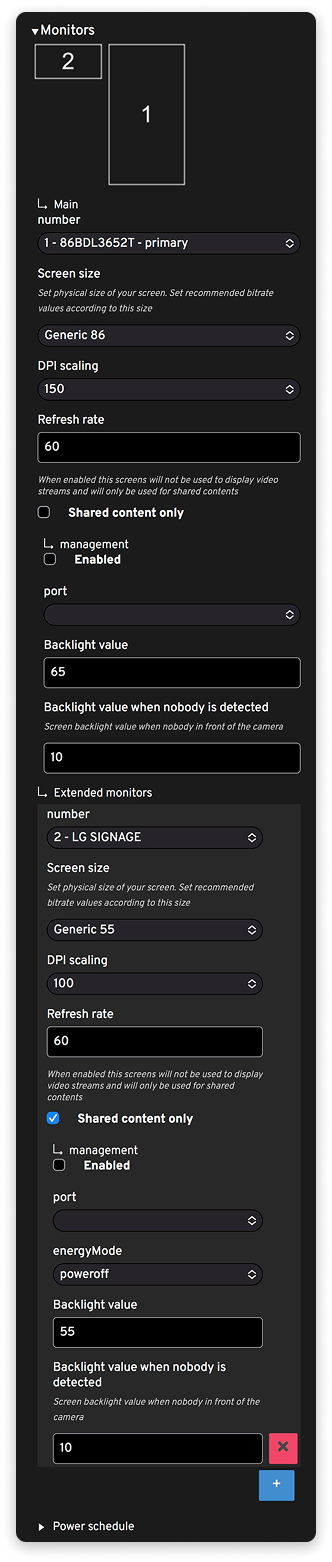
Le paramètre “Monitors” vous permet de gérer votre écran principal (”Main”) de la Vitre mais aussi d’ajouter et d’adapter d’autres écrans (”Extended monitors”).
Vous choisissez quel écran sert de repère principal, comment les contenus s’affichent, et comment l’écran réagit à la présence.
Vous utiliserez surtout “Monitors” lorsque :
- vous installez une nouvelle Vitre ou changez d’écran.
- vous ajoutez un deuxième écran pour mieux partager ce que vous montrez.
Choisir l’écran principal
Si vous avez ajouté et configuré vos écrans secondaires dans Windows (voir notre page Configurer un second écran), les autres écrans sont détectés et positionnés selon la configuration Windows dans les paramètres avancés.
- Vous décidez sur quel écran vous voulez voir l’interface, les visages et les regards.
- Dans une salle avec deux écrans, par exemple, vous pouvez garder la Vitre tactile près de vous et réserver un second écran pour le public ou pour projeter les partages.
Ajuster taille et lisibilité
Pour chaque écran, lorsque vous choisissez sa taille dans “Screen size”, les autres paramètres se mettent à jour avec des valeurs par défaut mais ajustées. Vous réglez si besoin :
- la taille de l’écran dans la liste déroulante.
- l’échelle d’affichage (DPI scaling) pour adapter la taille du code QR et autres éléments affichés.
- la fréquence de rafraîchissement.
Utiliser un écran dédié aux contenus partagés
L’option “Shared content only” permet de réserver un écran aux contenus partagés.
- L’interface de la Vitre reste sur l’écran principal, avec les visages, la présence et les tocs‑tocs.
- Le second écran affiche uniquement les documents, les vidéos ou les fenêtres partagées.
C’est utile lorsque vous accueillez du monde dans la salle et que vous voulez séparer clairement les échanges humains des contenus affichés.
Lumière et énergie
Vous pouvez aussi régler la luminosité “Backlight value” de chaque écran, ainsi que la luminosité quand personne n’est détecté : quand la pièce se vide, les écrans baissent en intensité pour économiser de l’énergie.
Ces réglages suivent le rythme de présence devant la Vitre et évitent d’avoir un écran qui reste pleinement allumé sans personne en face.
Power Schedule
Pilotez l’écran sur lequel la Vitre est branchée : allumez et éteignez l’écran à des heures prédéfinies. Un câble USB‑RS232 est nécessaire pour envoyer les commandes depuis le PC et savoir si l’écran est allumé ou éteint. Cette fonctionnalité est en cours de développement, ce n’est pas encore la version finale.
✨ Une information manque ?
Ce centre d’aide évolue avec vos besoins.Signalez-nous les termes, fonctionnalités ou usages à expliciter ou contactez le support pour un accompagnement personnalisé.
Vous rapprocher de ce qui compte. Nous enrichissons cette ressource ensemble.