Recorder (enregistrement)
✨ Recorder est une application optionnelle qui permet d’enregistrer localement (vidéo + son) une session réalisée sur la Vitre.
Les enregistrements sont stockés sur le PC de la Vitre, puis peuvent être visionnés et téléchargés.Si Recorder n’est pas disponible sur votre Vitre, demandez à votre équipe d’administration de l’activer.
Activer Recorder (administration)
Recorder s’active depuis le portail d’administration :
- Portail admin → Advanced parameters → Apps → Recorder
Dans cette section :
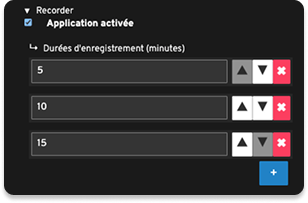
- Cochez “Application activée”, puis enregistrez les changements.
- Configurez les durées proposées (par défaut 5, 10 et 15 minutes).
- Vous pouvez personnaliser ces durées, en ajouter ou en supprimer.
- Ce sont les durées qui seront affichées sur la Vitre, que les utilisateurs pourront sélectionner.
- À noter : plus la durée est longue, plus le fichier sera volumineux, et plus le téléchargement peut être long.
- Enregistrez les changements. Une fois activée, une icône “Recorder” apparaît sur la Vitre.
Démarrer un enregistrement (sur la Vitre)
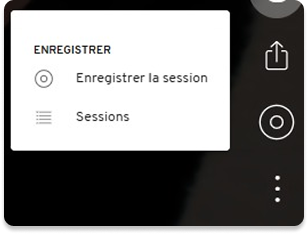
Ouvrez l’application Recorder sur la Vitre en tapant sur l’icône des deux cercles.

Sélectionnez “enregistrer la session” puis la durée souhaitée (durées configurées côté administration).

Lancez l’enregistrement.
Pendant l’enregistrement
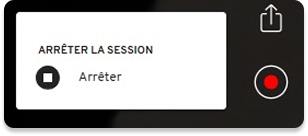
Un cadre jaune s’affiche tout autour de l’écran, la pastille de l’icône Recorder devient rouge.
Une notification sur toutes les Vitres du même espace indique qu’un enregistrement est en cours.


L’enregistrement s’arrête à la fin de la durée choisie. Vous pouvez aussi l’arrêter manuellement en cliquant à nouveau sur l’icône du Recorder.
Ce qui est enregistré
- Le flux vidéo.
- Le son.
- L’enregistrement est local (stockage sur le PC de la Vitre).
Visionner et récupérer les enregistrements
Sur la Vitre
Visionnez les enregistrements directement en affichant la liste des sessions.
Sélectionnez “Sessions” : tous les enregistrements vont s’afficher dans une fenêtre sur la Vitre. Elle a une étiquette blanche indiquant que cette fenêtre est visible seulement sur votre Vitre.

Dans le Compagnon
La fenêtre “Sessions” doit être ouverte sur la Vitre pour accéder à la liste des enregistrements dans le Compagnon.
Dans la ligne “Sessions”, cliquez sur les trois points pour choisir la session à lire.
Une nouvelle ligne apparaît dans le Compagnon avec l’enregistrement sélectionné.
Cliquez sur les trois points en bout de ligne pour renommer si besoin, puis télécharger la session sur votre appareil au format MP4.
La vidéo ci-dessous vous montre ces étapes depuis le Compagnon sur un smartphone.
ScreenRecording_03-02-2026_11-34-52_1_1.mp4
Bonnes pratiques
- Informez les participants qu’un enregistrement est en cours.
- Il n’y a pas de nombre limite d’enregistrements ou de durée de validité.
- La limite est la taille de la mémoire disponible sur le PC de la Vitre.
- Supprimer les sessions une fois téléchargées permet de libérer de la mémoire.
- Utilisez des noms explicites dans le Compagnon, par exemple :
- Fitting – Client X – 2026-03-02
- Prototype – itération 3 – atelier
- Training speaker – session 1
Cas d’usage courants
- Fitting / mode : capturer un essayage à distance pour comparer plusieurs options et valider des choix.
- Conception / prototype : enregistrer une session de manipulation et de commentaires lors de la création d’un prototype.
- Coaching / prise de parole : filmer un entraînement speaker, une répétition de pitch ou une simulation pour débrief.
- Support / diagnostic : garder une trace d’une démonstration, d’une configuration ou d’un incident observé.
✨ Une information manque ?
Ce centre d’aide évolue avec vos besoins.Signalez-nous les termes, fonctionnalités ou usages à expliciter ou contactez le support pour un accompagnement personnalisé.
Vous rapprocher de ce qui compte. Nous enrichissons cette ressource ensemble.