Ajouter une caméra
✨ À gauche de l’écran, la Vitre intègre une caméra.
Vous pouvez en ajouter une seconde pour élargir le champ de vue, par exemple jusqu’à 180° dans une salle de réunion ou une classe.Objectif : mieux voir, mieux s’entendre, se sentir ensemble.
Commencez par brancher la caméra additionnelle sur un port USB ou USB‑C libre du mini‑PC. Vérifiez que Windows émet le son qui confirme la détection du périphérique.
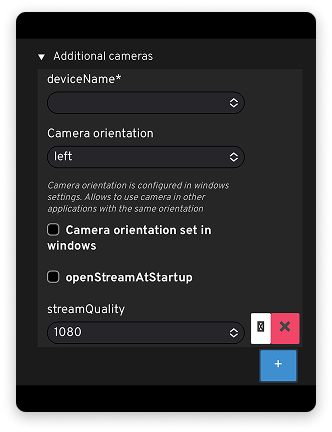
Configurez ensuite la caméra dans les paramètres avancés de la Vitre en deux étapes.
Étape 1 :
- Ouvrez “Video > Additional cameras”.
- Sélectionnez “ + ” pour ajouter la caméra. Elle doit apparaître dans “Device Name”.
-
Cochez “Open stream at start up” pour accélérer l’ouverture du flux vidéo au lancement de l’application.
Étape 2 :
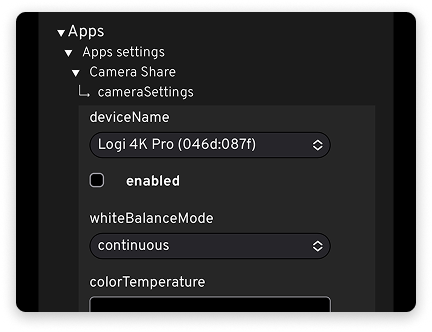
- Allez dans “Apps > Apps Settings > Camera share”.
- Sélectionnez “ + ” pour ajouter la caméra, en plus de votre caméra habituelle qui est détectée en premier. Elle doit figurer dans “Device Name”.
-
Cochez “ Enabled ” pour activer le partage.
Enregistrez vos réglages et relancez l’application la Vitre.
Un icône de caméra s’ajoute alors à la liste des icônes à droite sur la Vitre : touchez‑le pour lancer la diffusion du flux de votre caméra additionnelle dans une nouvelle fenêtre à l’écran.
✨ Une information manque ?
Ce centre d’aide évolue avec vos besoins.Signalez-nous les termes, fonctionnalités ou usages à expliciter ou contactez le support pour un accompagnement personnalisé.
Vous rapprocher de ce qui compte. Nous enrichissons cette ressource ensemble.