Webhook pour les apps de messagerie
✨ Recevez des notifications en temps réel dans Slack, Google Chat ou Microsoft Teams, pour chaque Vitre.
Vous voyez les toc tocs arriver dans votre canal et vous êtes prévenu des demandes d’accès, en plus de l’alerte sur la Vitre.Pratique si vous n’êtes pas devant la Vitre : vous êtes notifié et pouvez rejoindre la conversation.
Comment ça marche
Créez un webhook dans votre plateforme, copiez son URL et collez-la dans les paramètres avancés de la Vitre concernée.
Cette configuration est réservée aux administrateurs. Les canaux de réception peuvent rester accessibles à toute l’équipe.
Google Chat
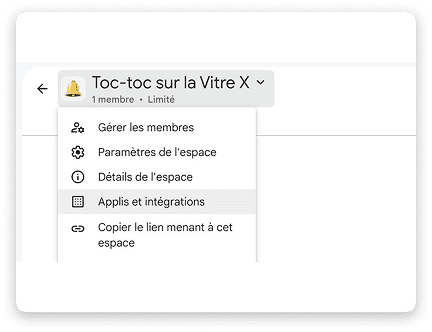
- Ouvrez Google Chat et l’espace dédié aux notifications.
- À droite du titre de l’espace, ouvrez “ Applications et intégrations ”.
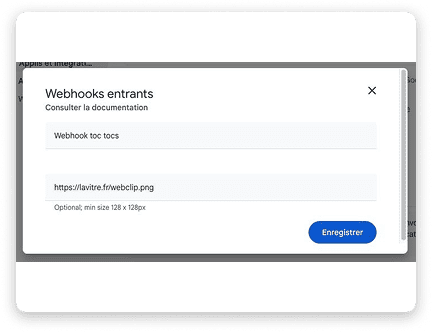
- Cliquez sur “ + Ajouter des webhooks ”.
- Donnez un nom, par exemple “ Webhook toc tocs ”.
- Renseignez “ URL de l’avatar ” avec le logo la Vitre disponible à cette adresse.
- Enregistrez.
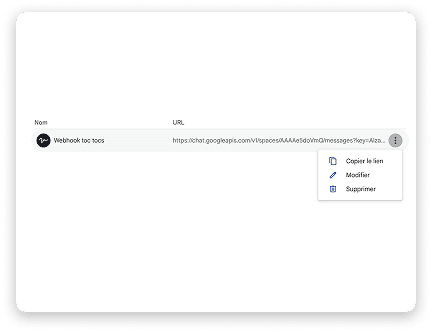
- Copiez l’URL du webhook depuis le menu “ trois points ”.

Retrouvez plus d’informations sur la page du Centre d’aide Google Workspace.
Microsoft Teams (workflows)
Méthode recommandée.
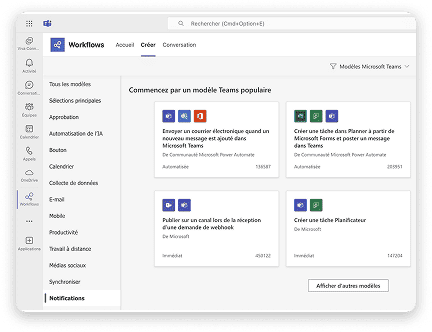
- Ouvrez “ Workflows ” depuis le menu “ trois points ”.
- Dans “ Tous les modèles ”, ouvrez “ Notifications ”.
- Choisissez “ Publier sur un canal lorsqu’une demande de webhook est reçue ”.
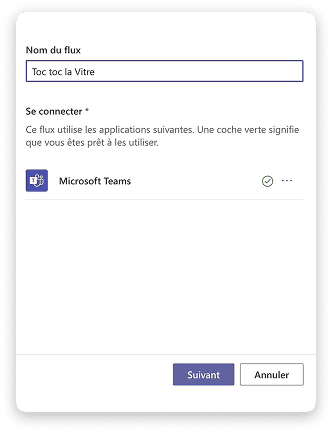
- Nommez le flux, puis “ Suivant ”.
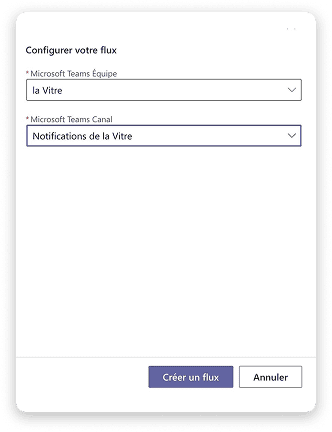
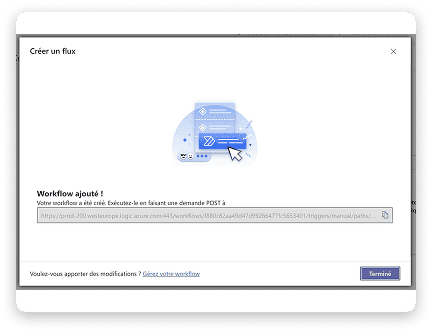
- Sélectionnez l’équipe et le canal, de préférence un canal dédié aux notifications. Créez le flux.
- Copiez l’URL du webhook et collez-la dans les paramètres avancés de la Vitre.
Retrouvez plus d’informations sur la page du Centre d’aide Microsoft Teams.
Microsoft Teams (connecteurs Microsoft 365)
Note : les connecteurs Microsoft 365 deviennent obsolètes (septembre 2024). La création de nouveaux connecteurs sera bientôt bloquée. Préférez les workflows Teams.
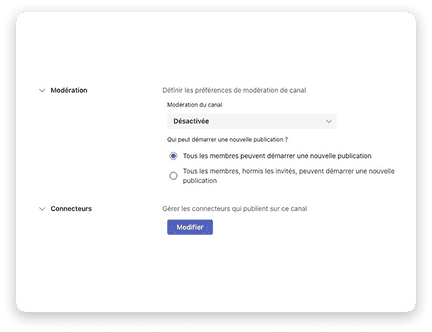
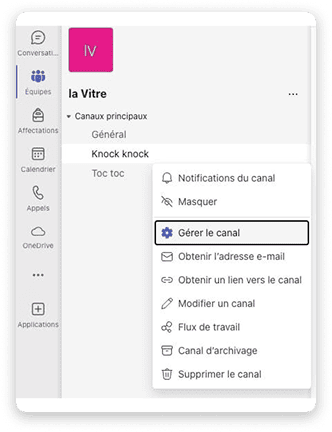
- Ouvrez le canal souhaité, menu des “trois points ”, puis “ Gérer le canal ”.
- Dans “ Connecteurs ”, cliquez sur “ Modifier ”.
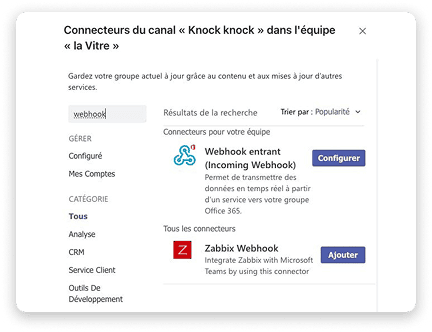
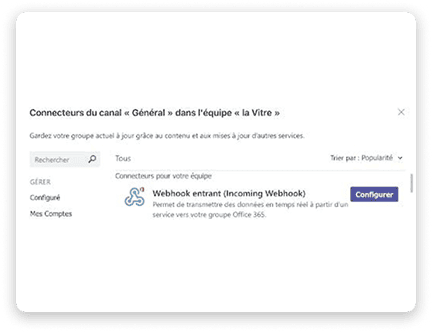
- Dans la liste, choisissez “ Webhook entrant ”, puis “ Ajouter ” ou “ Configurer ”.
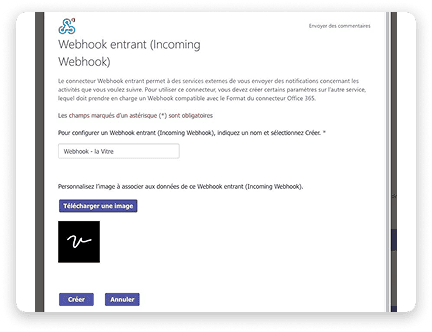
- Nommez le webhook, par exemple “ Webhook - la Vitre ”. Le logo est disponible ici. Cliquez sur “ Créer ”.
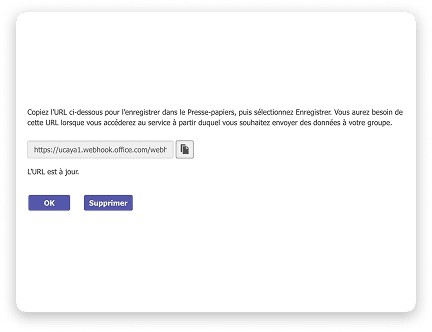
- Copiez l’URL du webhook et collez-la dans les paramètres avancés de la Vitre.
Retrouvez plus d’informations sur la page de la Documentation Microsoft.
Slack
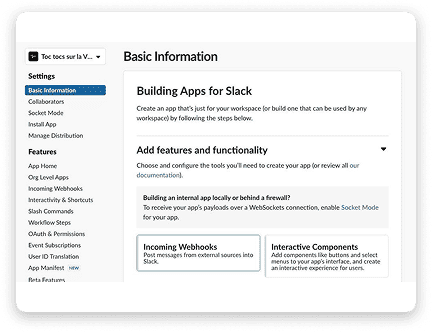
- Connectez-vous à Slack et ouvrez <https://api.slack.com>.
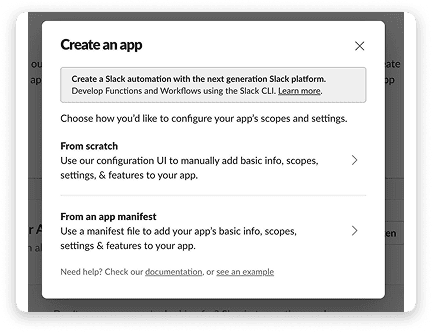
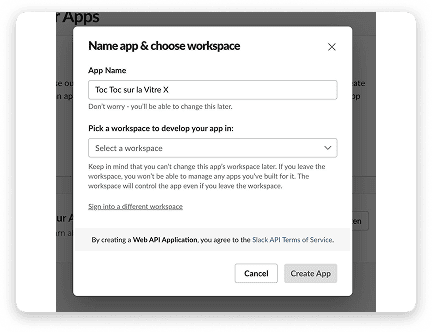
- “ Create an Application ” > “ From scratch ”. Nommez l’application et choisissez l’espace de travail.
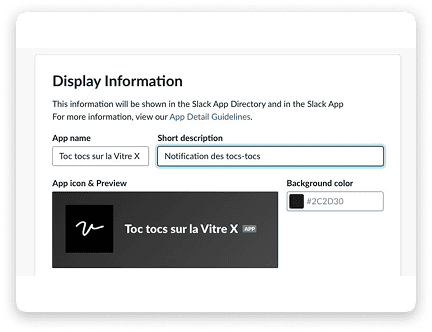
- Dans “ Display Information ”, personnalisez si besoin. Logo la Vitre à cette adresse.
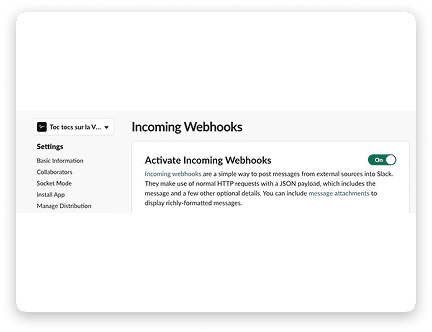
- Ouvrez “ Incoming Webhooks ” et activez-les.
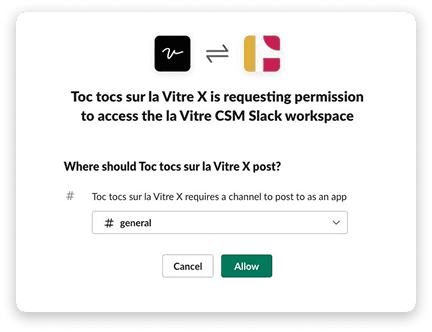
- “ Add New Webhook to Workspace ” > choisissez le canal dédié > “ Allow ”.
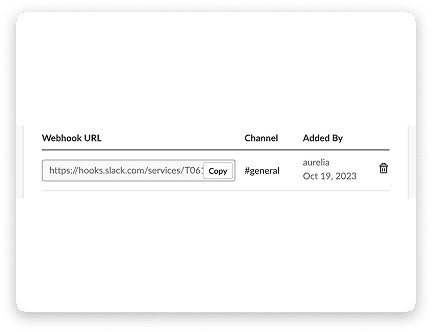
- Copiez l’URL du webhook en bas de page et collez-la dans les paramètres avancés de la Vitre.
Retrouvez plus d’informations sur la page du Centre d’aide Slack.
Ajouter l’URL de webhook dans les paramètres avancés de la Vitre
- Ouvrez admin.lavitre.me et connectez-vous en tant qu’administrateur.
- Sélectionnez la Vitre à paramétrer et ouvrez ses paramètres avancés.
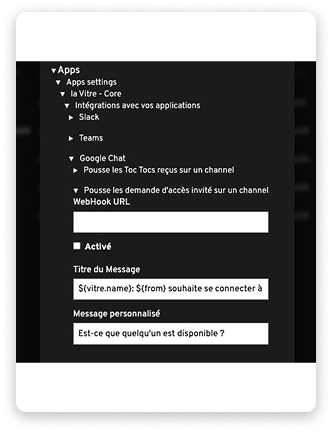
- Ouvrez “ Apps > Apps settings > la Vitre Core > Intégrations avec vos applications ”.
- Sélectionnez la plateforme, puis la notification (toc toc ou demandes d’accès).
- Collez l’URL du webhook. Cochez “ Activé ”. Le message par défaut est prêt. Personnalisez le message si nécessaire.
-
Enregistrez les modifications.
✨ Une information manque ?
Ce centre d’aide évolue avec vos besoins.Signalez-nous les termes, fonctionnalités ou usages à expliciter ou contactez le support pour un accompagnement personnalisé.
Vous rapprocher de ce qui compte. Nous enrichissons cette ressource ensemble.