Security parameters
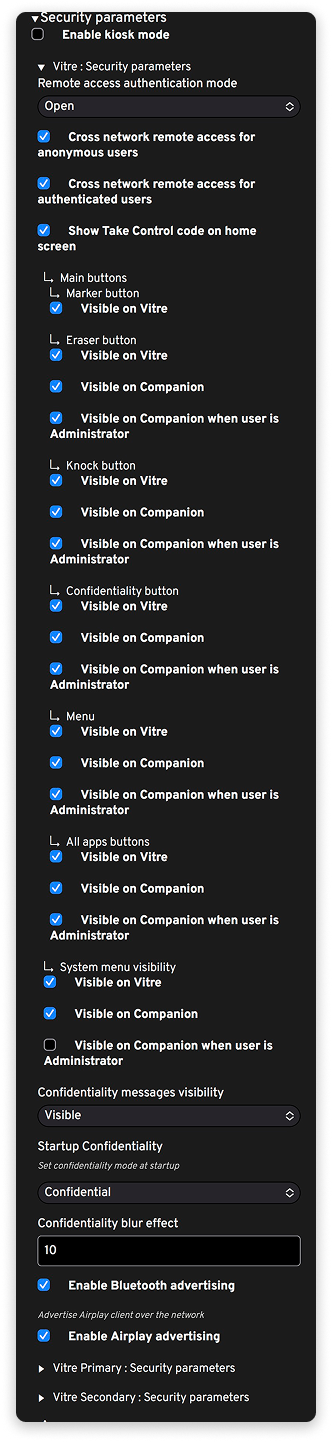
La section Security parameters vous permet de décider qui peut prendre la main sur la Vitre, ce qui est visible à l’écran, et comment la confidentialité s’applique au quotidien.
L’objectif est simple : garder la fluidité des échanges tout en protégeant les personnes, les contenus et les espaces.
Activer ou non le mode kiosque
Enable kiosk mode : Cette option empêche de réduire la fenêtre de l’application la Vitre lorsqu’elle est ouverte, afin de garantir une expérience d’affichage continue.
Attention : elle ne remplace pas le mode kiosque complet configuré par script PowerShell disponible sur cette page de notre centre d’aide Déploiement, mode kiosque et mise à jour.
Remote access authentication mode
Ce menu fixe le niveau d’exigence pour l’accès et la prise de contrôle de la Vitre (”Open” ou “User Account”).
- Open : tout le monde peut scanner le code QR et utiliser les fonctionnalités du Compagnon.
- User Account : seuls les utilisateurs enregistrés au préalable par un administrateur pourront accéder au Compagnon.
Choisissez un mode cohérent avec votre politique interne :
- environnements ouverts ou de démonstration : mode plus souple ;
- salles de réunion sensibles ou espaces accueillant du public : mode plus restrictif, avec authentification systématique.
Gérer l’accès distant “cross network”
Deux options contrôlent la possibilité de se connecter à la Vitre depuis un réseau différent de celui auquel elle est reliée.
- Cross network remote access for anonymous users : autorise un accès distant sans identification préalable. Tout le monde pourra scanner le code QR, quel que soit le réseau sur lequel leur appareil est connecté.
- Cross network remote access for authenticated users : autorise l’accès distant depuis un réseau différent de celui de la Vitre uniquement pour des personnes identifiées au préalable par un administrateur.
Affichage du code de prise en main
Show Take Control code on home screen : quand cette option est activée, la Vitre affiche un code de prise de contrôle pour accéder au Compagnon, le code QR en haut à droite de l’écran.
Visibilité des boutons principaux
Les sous-sections suivantes contrôlent la présence des boutons à l’écran, à la fois sur la Vitre et sur l’application Compagnon, et parfois uniquement pour les administrateurs.
Pour chaque bouton, vous trouverez plusieurs cases :
- Visible on Vitre : bouton visible sur l’écran principal.
- Visible on Companion : bouton visible sur l’application Compagnon.
- Visible on Companion when user is Administrator : bouton visible seulement pour les utilisateurs marqués comme administrateurs.
Marker button : contrôle la visibilité du bouton qui permet d’écrire ou de dessiner sur la Vitre avec le crayon.
Eraser button : gère le bouton de la gomme qui sert à effacer rapidement ce qui a été écrit au marqueur.
Knock button : contrôle la visibilité du bouton de la petite main qui permet de toquer à une autre Vitre. Le toc‑toc est le geste simple qui lance la rencontre.
Confidentiality button : affiche le bouton de la Lune qui permet de passer rapidement en mode Chut ou en mode Confidentiel. En un geste, vous coupez juste le son ou floutez l’écran pour protéger ce qui est audible ou visible dans la salle.
Menu : gère la visibilité du menu des “trois points” de la Vitre. C’est ici que vous trouvez, par exemple, l’accès au volume, à certains outils ou à des fonctions avancées.
All apps buttons : contrôle l’accès à la liste des applications configurées sur votre Vitre. Il est important de noter que la gestion du volume, l’affichage du retour vidéo, la traduction et le changement des espaces sont des Apps. Leurs boutons ne s’afficheront donc pas si vous désactivez cette option.
System menu visibility : décide de la présence du menu système (réglage avancé pour redémarrer le PC).
Confidentialité à l’écran
Confidentiality messages visibility : choisit si les messages liés à la confidentialité sont visibles, ou non. Ces messages rappellent à tout le monde que vous ne pouvez pas entendre quand la Vitre passe en mode Chut ou Confidentiel.
Laisser ces messages visibles aide à instaurer une culture claire : on sait quand l’écran protège plus fortement ce qui est affiché, et pourquoi.
Startup Confidentiality : définit le mode de confidentialité au démarrage de la Vitre.
Lorsque l’application est lancée, la Vitre s’ouvre dans un mode ouvert, Chut ou Confidentiel : vous pouvez ensuite sortir de ce mode si vous êtes présent devant l’écran et que votre échange commence.
Confidentiality blur effect : définit l’intensité du flou appliqué à l’écran en mode confidentiel.
Plus la valeur est élevée, plus ce qui est affiché devient difficile à lire pour quelqu’un qui ne se tient pas tout près de la Vitre. Vous pouvez ainsi choisir le niveau de discrétion qui convient à votre Vitre.
Enable Bluetooth advertising : autorise la Vitre à annoncer sa présence en Bluetooth. Dans la pratique, cela permet à certains appareils compatibles de repérer plus facilement la Vitre à proximité et ainsi de se connecter plus rapidement au Compagnon.
Enable Airplay advertising : autorise la Vitre à se présenter sur le réseau comme un récepteur AirPlay. Depuis un appareil compatible, vos utilisateurs voient apparaître la Vitre comme un écran vers lequel projeter un contenu.
Security parameters des Vitres en mode primaire/secondaire
En bas de la section, vous trouverez des entrées du type :
- Vitre Primary : Security parameters
- Vitre Secondary : Security parameters
Ces sous-sections reprennent les mêmes principes de sécurité, mais adaptés à chaque type de Vitre lorsque votre installation comprend plusieurs Vitres en mode primaire et d’autres en mode secondaire.
L’idée est de vous laisser préciser, pour chaque Vitre ce qui est visible, qui peut interagir et comment la confidentialité se comporte.
✨ Une information manque ?
Ce centre d’aide évolue avec vos besoins.Signalez-nous les termes, fonctionnalités ou usages à expliciter ou contactez le support pour un accompagnement personnalisé.
Vous rapprocher de ce qui compte. Nous enrichissons cette ressource ensemble.