Les paramètres avancés
✨ Chaque Vitre dispose de sa propre configuration. Ces paramètres permettent de définir son nom, son espace d’appartenance, sa couleur d’identification et d’autres options avancées.
NB : Les paramètres avancés sont disponibles uniquement en anglais.
Informations principales
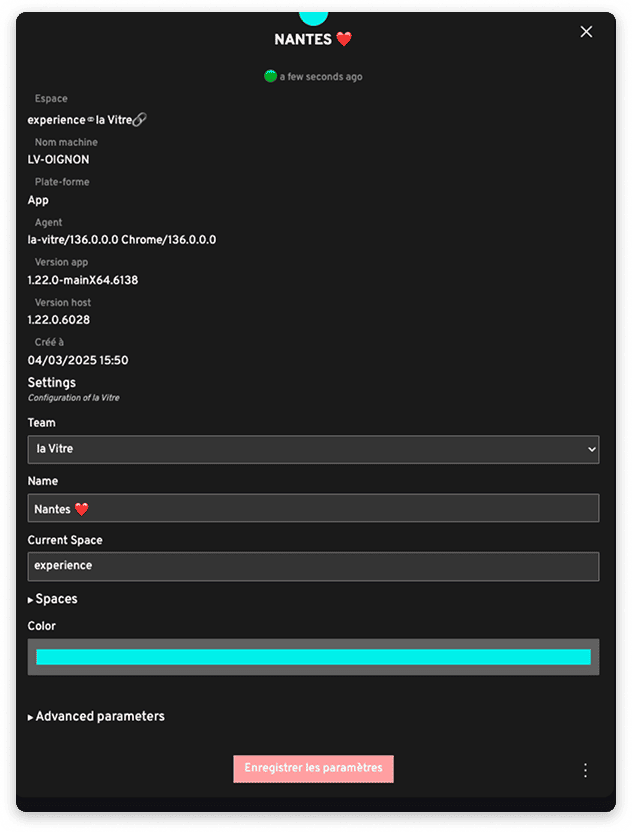
Équipe et espace
- Team : indique à quelle équipe appartient la Vitre, le nom de votre entreprise.
- Name : Identifiez facilement chaque Vitre. Il est visible en haut de votre Vitre et dans la liste des Vitres connectées lors des échanges entre sites.
- Current space : correspond à l’espace sur lequel la Vitre est actuellement connectée.
- Spaces : Créez ou supprimez les espaces sur chaque Vitre. Ceux disponibles seront dans la liste affichée à l’écran en tapant sur l’icone des deux cercles.
- Color : personnalisez la couleur de la pastille, du crayon et de la languette sur les fichiers partagés à l’écran pour différencier chaque Vitre.
Enregistrement
Une fois vos modifications effectuées, cliquez sur “Enregistrer les paramètres” pour les appliquer immédiatement. Un message en haut de votre écran vous indique que la sauvegarde a bien été faite.
Les changements sont pris en compte. Relancer la Vitre peut parfois être nécessaire pour les appliquer.
Paramètres avancés
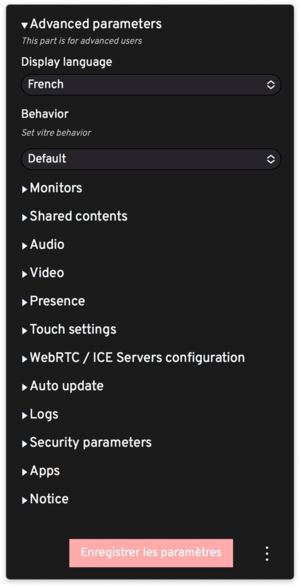
La section “Advanced parameters” (Paramètres avancés) regroupe des réglages techniques complémentaires fonctionnels.
Ils permettent d’affiner la configuration de votre Vitre selon vos besoins ou votre environnement réseau.
Utilisez le tableau ci‑dessous pour retrouver rapidement le paramètre qui vous intéresse, comprendre à quoi il sert et accéder au guide détaillé si besoin.
| Paramètre avancé | Rôle principal | Exemple d’usage | Lien vers le guide détaillé |
|---|---|---|---|
| Display language (Langue d’affichage) | Vous choisissez la langue de l'interface et des menus de la Vitre. | Adapter la langue de la Vitre à l'équipe sur place : français dans les salles du siège, anglais ou italien pour accueillir des visiteurs. | Display language et Behavior |
| Behavior (Comportement) | Vous définissez le comportement général de la Vitre selon vos usages : classique, primaire, secondaire. | Utiliser une Vitre primaire pour un technicien IT faisant le dépannage sur plusieurs sites sur des Vitres secondaires. | Display language et Behavior |
| Monitors (Écrans) | Vous ajoutez d'autres écrans et organisez la façon dont ils affichent les contenus et les personnes. | Garder la Vitre près de vous pour voir vos interlocuteurs, et utiliser un second écran dédié aux contenus partagés. | Monitors |
| Shared contents (Contenus partagés) | Vous décidez où apparaissent les contenus partagés sur vos écrans. | Prévoir à l'avance où s'affichent les PDF et les documents pour laisser de la place aux visages et aux tocs‑tocs. | Shared contents |
| Audio (Audio) | Vous réglez les filtres audio, la façon dont vous entendez et faites entendre les voix. Ajoutez un matériel audio et ses réglages propres. | Choisir le bon micro et les bons haut‑parleurs pour que chacun vous entende clairement, que vous soyez en petite salle calme ou en espace plus animé. | Audio |
| Video (Vidéo) | Vous choisissez comment la caméra montre la salle aux autres. | Vérifier que la bonne caméra est sélectionnée et que les visages sont bien visibles, même avec une lumière de salle particulière. | Video |
| Presence (Présence) | Vous laissez la Vitre s'adapter à la présence ou à l'absence de personnes dans la salle. | Faire baisser la lumière et rendre l'écran plus discret quand la salle se vide, puis le réveiller dès que quelqu'un revient devant la Vitre. | Presence |
| Touch settings (Réglages tactiles) | Vous ajustez la façon dont la Vitre réagit au toucher. | Effacer les traits involontaires automatiquement, différencier le doigt du stylet quand écrivez ensemble. | Touch settings |
| WebRTC / ICE Servers configuration (Configuration WebRTC / serveurs ICE) | Vous adaptez la façon dont la Vitre est présente sur le réseau de votre organisation. | Faire vérifier les réglages par votre équipe IT pour les architectures spécifiques. | WebRTC / ICE Servers configuration |
| Auto update (Mise à jour automatique) | Vous décidez comment la Vitre se met à jour et redémarre. | Laisser la Vitre se mettre à jour seule en dehors des temps d'usage, ou définir un cadre spécifique avec votre équipe IT. | Auto update |
| Logs (Journaux) | Vous activez des journaux pour mieux comprendre un incident. | En cas de problème, les logs sont activés pour que le support puisse voir ce qui s'est passé. | Logs |
| Security parameters (Paramètres de sécurité) | Vous choisissez qui peut prendre la main ou voir certaines fonctionnalités. | Limiter la prise de contrôle à des personnes identifiées, afficher des icônes spécifiques. | Security parameters |
| Apps (Applications) | Vous sélectionnez les applications présentes sur la Vitre et leur comportement. | Activer uniquement les applications utiles à vos équipes, préparer un affichage d'accueil au lieu de flou en mode confidentiel ou recevoir les tocs‑tocs dans vos apps de messagerie. | Apps |
| Notice (Message) | Vous rédigez un message qui s'affichera dans un bandeau en haut de votre Vitre. | Afficher un message discret pour prévenir que la salle est filmée. | Notice |
✨ Une information manque ?
Ce centre d’aide évolue avec vos besoins.Signalez-nous les termes, fonctionnalités ou usages à expliciter ou contactez le support pour un accompagnement personnalisé.
Vous rapprocher de ce qui compte. Nous enrichissons cette ressource ensemble.